
1.1. Đăng nhập
Để đăng nhập vào phần mềm, bạn cần nhập vào tên đăng nhập và mật khẩu đã được cấp, sau đó chọn Đăng nhập.
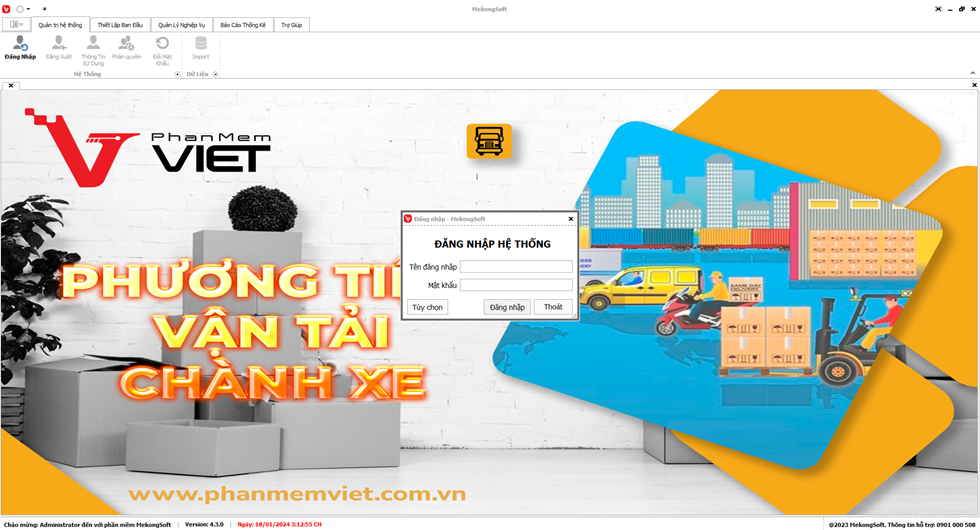
Màn hình đăng nhập
3.1. Thiết lập giá riêng
Chức năng thiết lập giá riêng là một chức năng quan trọng của phần mềm quản lý chành xe vận chuyển, giúp doanh nghiệp dễ dàng thực hiện các thao tác thiết lập giá riêng cho từng khách hàng, từ đó giúp doanh nghiệp thuận tiện trong việc lập phiếu nhận hàng đáp ứng nhu cầu kinh doanh.
Chức năng thiết lập giá riêng trên phần mềm quản lý chành xe vận chuyển thường bao gồm:
§ Xem danh sách phiếu thiết lập giá riêng
Để xem danh sách thiết lập giá riêng trên phần mềm quản lý chành xe vận chuyển, bạn có thể thực hiện theo các bước sau:
1. Đăng nhập vào phần mềm.
2. Nhấp vào tab Nghiệp vụ.
3. Nhấp vào mục Thiết lập giá.
Thao tác này sẽ mở ra màn hình thiết lập giá, trên màn hình bạn sẽ thấy danh sách các phiếu thiết lập giá đã tạo. Bạn có thể xem danh sách phiếu thiết lập giá theo các tiêu chí sau:
- Ngày đặt hàng: Chọn từ ngày đến ngày.
4. Nhấn nút Tìm kiếm
Một số lưu ý khi xem danh sách phiếu thiết lập giá:
- Bạn có thể sử dụng bộ lọc để tìm kiếm phiếu thiết lập giá theo các tiêu chí như tên khách hàng, mã phiếu, ngày lập, nhân viên lập, ...
- Nếu danh sách phiếu bị ẩn hãy nhấp chuột phải sau đó chọn Hiện danh sách phiếu.
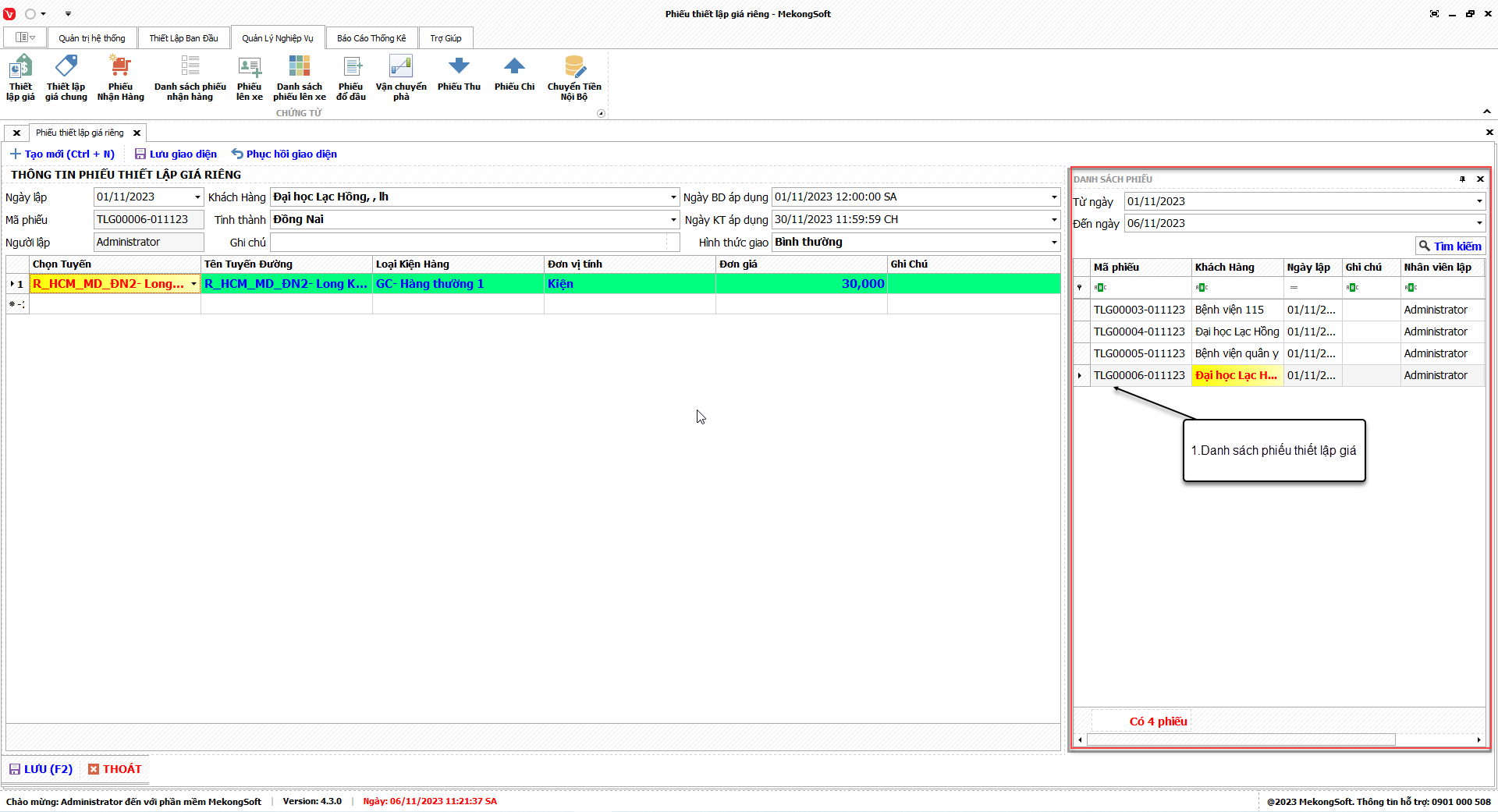
Danh sách phiếu thiết lập giá
§ Tạo phiếu thiết lập giá riêng
Để tạo phiếu thiết lập giá riêng trên phần mềm quản lý chành xe vận chuyển, bạn có thể thực hiện theo các bước sau:
Tại màn hình Thiết lập giá.
1. Nhấn nút Tạo mới.
2. Nhập thông tin phiếu thiết lập giá.
Trên màn hình, bạn sẽ thấy các trường thông tin cần nhập để tạo phiếu thiết lập giá. Bạn cần nhập đầy đủ và chính xác các thông tin sau:
- Ngày lập: Chọn ngày lập đơn hàng, mặc định phần mềm sẽ lấy ngày hiện tại.
- Khách hàng: Khách hàng cần thiết lập giá.
- Ngày BD áp dụng: Ngày bắt đầu áp dụng.
- Ngày KT áp dụng: Ngày kết thúc áp dụng.
- Hình thức giao: Hình thức giao hàng.
- Ghi chu: Ghi chú cho đơn thiết lập giá.
3. Thêm chi tiết phiếu thiết lập giá
- Chọn tuyến: Chọn tuyến đường.
- Loại kiện hàng: Chọn loại kiện hàng.
- Đơn vị tính: Chọn đơn vị tính.
- Đơn giá: Nhập đơn giá.
- Ghi chú: Ghi chú thông tin cho phiếu thiết lập giá.
4. Nhấn nút Lưu để lưu lại thông tin phiếu thiết lập giá riêng.
Sau khi lưu thông tin, phiếu thiết lập giá riêng sẽ được thêm vào danh sách phiếu thiết lập giá riêng hiện có.
Một số lưu ý khi tạo phiếu thiết lập giá riêng:
- Kiểm tra kỹ thông tin phiếu thiết lập giá riêng trước khi lưu.
- Đảm bảo đơn giá thiết lập chính xác.
- Kiểm tra kỹ thông tin khách hàng.
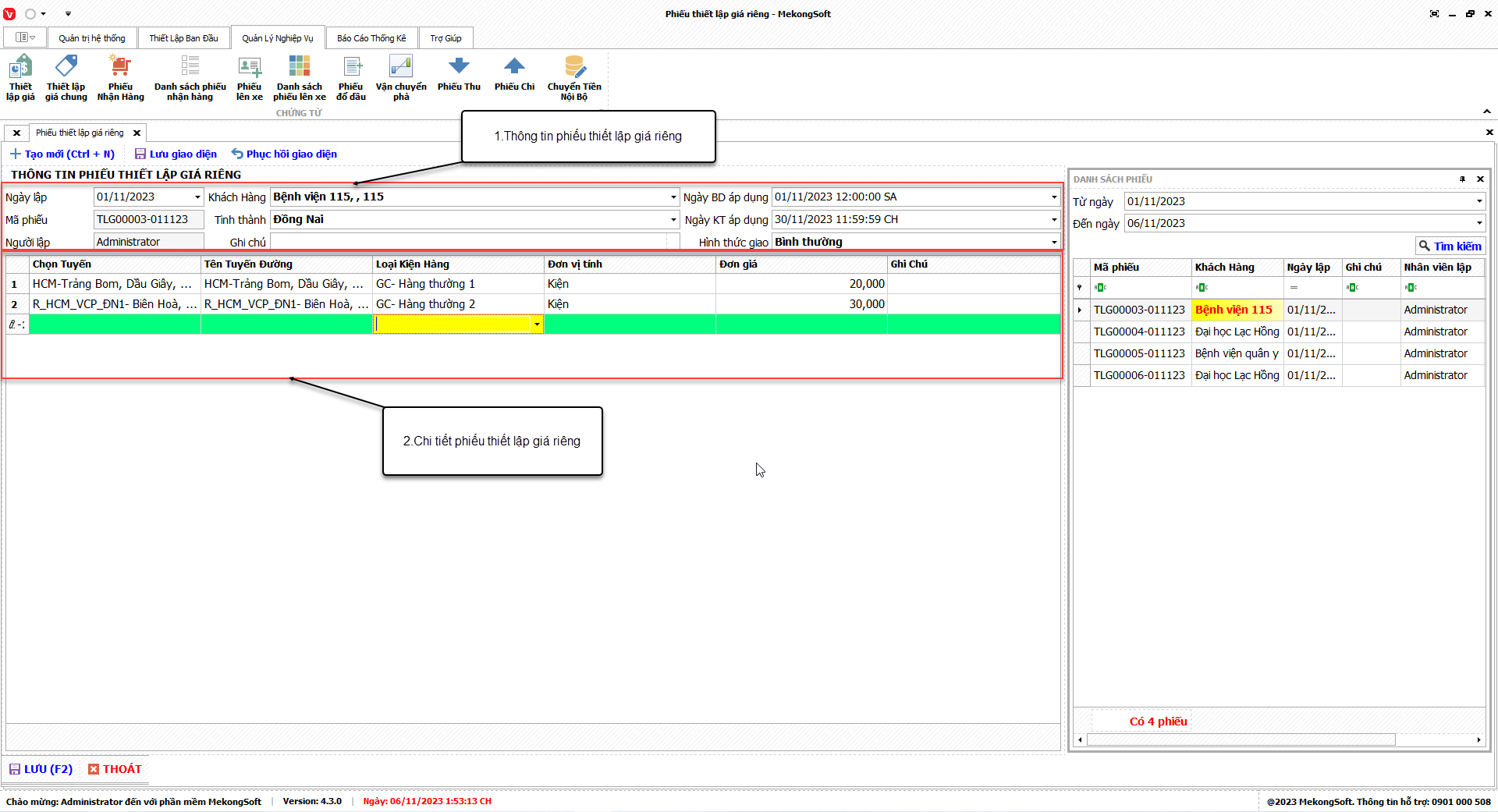
Tạo phiếu thiết lập giá riêng
§ Sửa phiếu thiết lập giá riêng
Để sửa phiếu thiết lập giá riêng trên phần mềm quản lý chành xe vận chuyển, bạn có thể thực hiện theo các bước sau:
Tại màn hình Danh sách phiếu
1. Nhấp liên tiếp 2 lần vào phiếu cần sửa.
Thao tác này sẽ mở ra chi tiết phiếu thiết lập giá riêng.
2. Tiến hành sửa các thông tin cần thiết trong các trường tương ứng.
3. Nhấp vào nút Lưu để lưu lại thông tin phiếu thiết lập giá riêng.
Sau khi lưu thông tin, danh sách phiếu sẽ được cập nhật với các thông tin mới.
Dưới đây là một số lưu ý khi sửa phiếu thiết lập giá riêng:
- Chỉ sửa các thông tin cần thiết.
- Kiểm tra kỹ thông tin trước khi lưu.
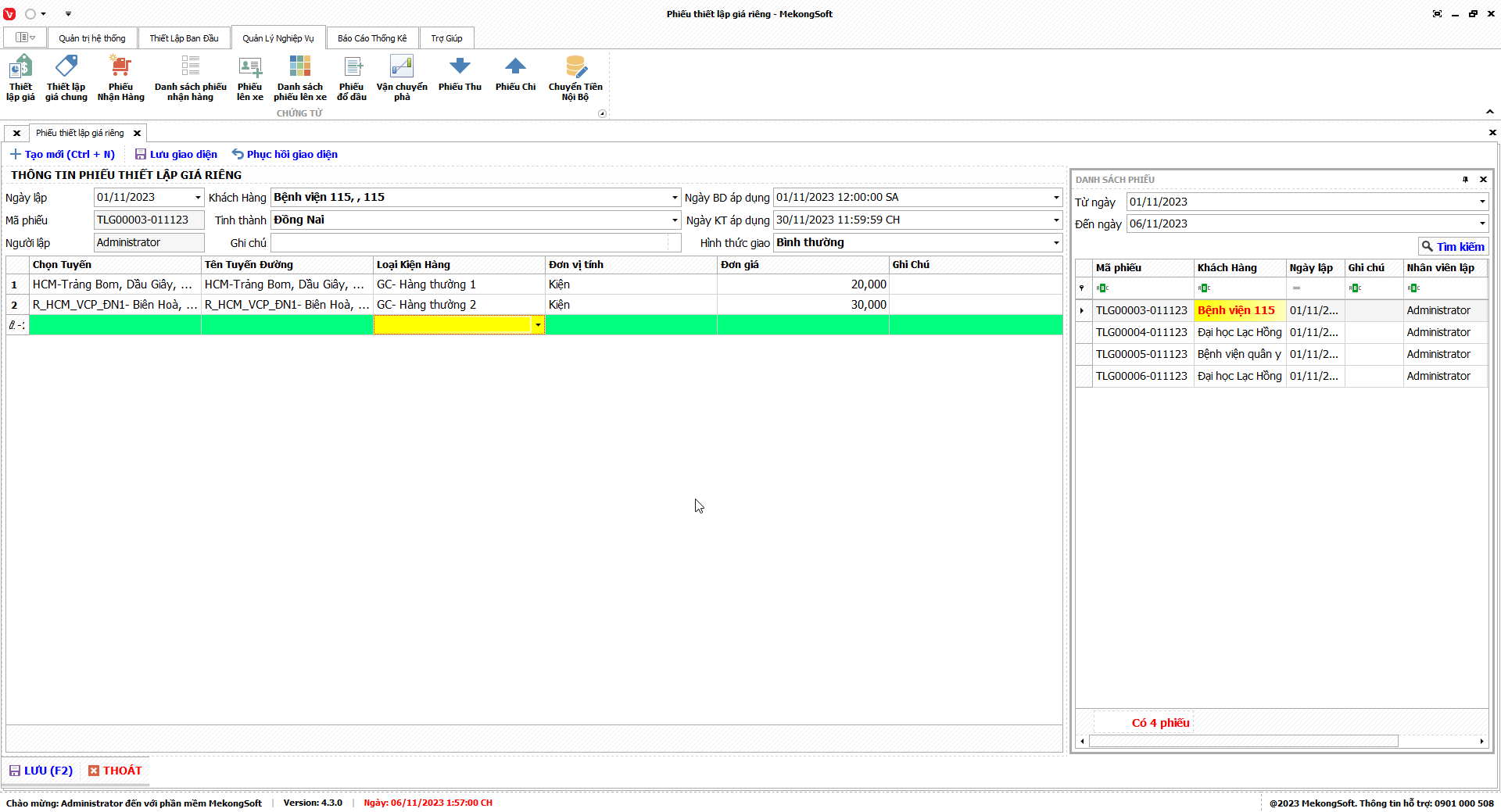
Sửa thông tin phiếu thiết lập giá riêng
§ Xóa phiếu thiết lập giá riêng
Để xóa phiếu thiết lập giá riêng trên phần mềm quản lý chành xe vận chuyển, bạn có thể thực hiện theo các bước sau:
Tại màn hình Danh sách phiếu
1. Chọn phiếu cần xóa.
2. Nhấp chuột phải vào đơn hàng chọn Xóa.
Phần mềm sẽ hiển thị thông báo xác nhận.
3. Nhấp vào Yes để xác nhận xóa phiếu thiết lập giá riêng.
Sau khi xóa phiếu thiết lập giá riêng tất cả các dữ liệu liên quan đến phiếu thiết lập giá sẽ bị xóa khỏi hệ thống.
Dưới đây là một số lưu ý khi xóa phiếu thiết lập giá:
- Chỉ xóa các phiếu thiết lập giá riêng không còn sử dụng.
- Kiểm tra kỹ trước khi xóa để tránh mất dữ liệu quan trọng.
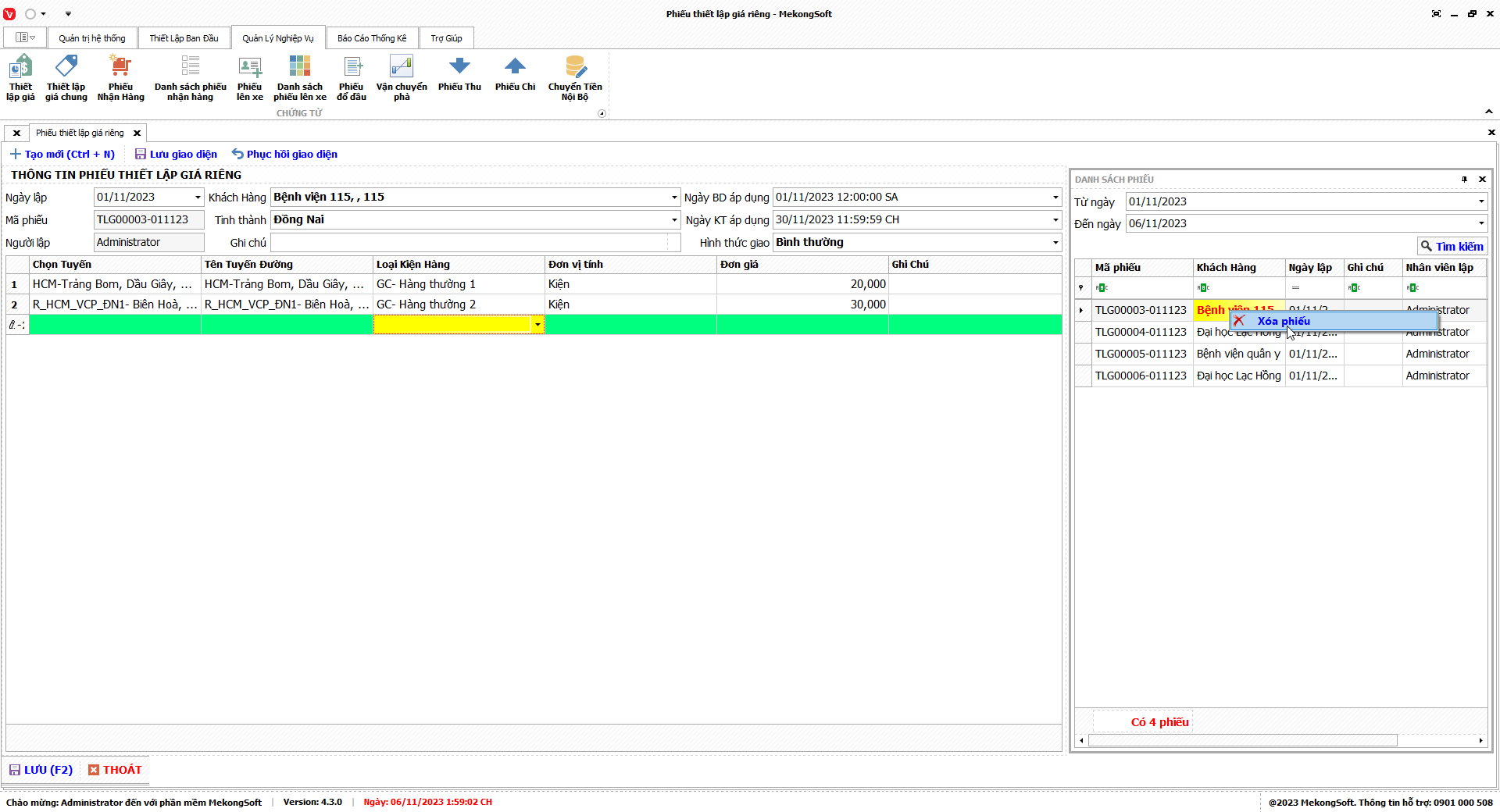
Xóa phiếu thiết lập giá riêng
3.2. Thiết lập giá chung
Chức năng thiết lập giá chung là một chức năng quan trọng của phần mềm quản lý chành xe vận chuyển, giúp doanh nghiệp dễ dàng thực hiện các thao tác thiết lập giá cho tất cả khách hàng, từ đó giúp doanh nghiệp thuận tiện trong việc lập phiếu nhận hàng đáp ứng nhu cầu kinh doanh.
Chức năng thiết lập giá chung trên phần mềm quản lý chành xe vận chuyển thường bao gồm:
§ Xem danh sách phiếu thiết lập giá chung
Để xem danh sách thiết lập giá chung trên phần mềm quản lý chành xe vận chuyển, bạn có thể thực hiện theo các bước sau:
1. Đăng nhập vào phần mềm.
2. Nhấp vào tab Nghiệp vụ.
3. Nhấp vào mục Thiết lập chung.
Thao tác này sẽ mở ra màn hình thiết lập giá, trên màn hình bạn sẽ thấy danh sách các phiếu thiết lập giá đã tạo. Bạn có thể xem danh sách phiếu thiết lập giá theo các tiêu chí sau:
- Ngày đặt hàng: Chọn từ ngày đến ngày.
4. Nhấn nút Tìm kiếm
Một số lưu ý khi xem danh sách phiếu thiết lập giá:
- Bạn có thể sử dụng bộ lọc để tìm kiếm phiếu thiết lập giá theo các tiêu chí như tên khách hàng, mã phiếu, ngày lập, nhân viên lập, ...
- Nếu danh sách phiếu bị ẩn hãy nhấp chuột phải sau đó chọn Hiện danh sách phiếu.
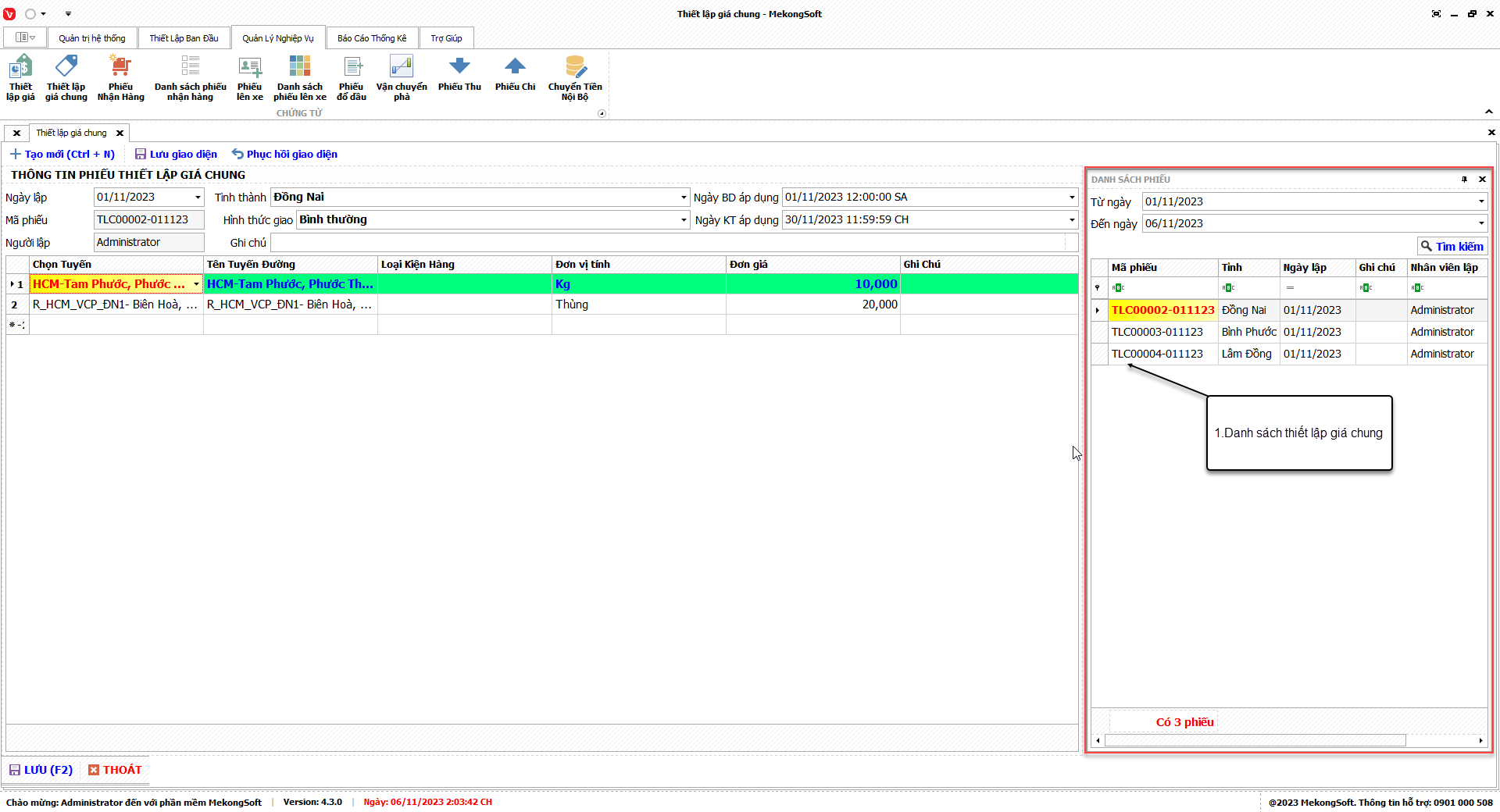
Danh sách thiết lập giá chung
§ Tạo phiếu thiết lập giá chung
Để tạo phiếu thiết lập giá chung trên phần mềm quản lý chành xe vận chuyển, bạn có thể thực hiện theo các bước sau:
Tại màn hình Thiết lập giá.
1. Nhấn nút Tạo mới.
2. Nhập thông tin phiếu thiết lập giá.
Trên màn hình, bạn sẽ thấy các trường thông tin cần nhập để tạo phiếu thiết lập giá. Bạn cần nhập đầy đủ và chính xác các thông tin sau:
- Ngày lập: Chọn ngày lập đơn hàng, mặc định phần mềm sẽ lấy ngày hiện tại.
- Khách hàng: Khách hàng cần thiết lập giá.
- Ngày BD áp dụng: Ngày bắt đầu áp dụng.
- Ngày KT áp dụng: Ngày kết thúc áp dụng.
- Hình thức giao: Hình thức giao hàng.
- Ghi chu: Ghi chú cho đơn thiết lập giá.
3. Thêm chi tiết phiếu thiết lập giá
- Chọn tuyến: Chọn tuyến đường.
- Loại kiện hàng: Chọn loại kiện hàng.
- Đơn vị tính: Chọn đơn vị tính.
- Đơn giá: Nhập đơn giá.
- Ghi chú: Ghi chú thông tin cho phiếu thiết lập giá.
4. Nhấn nút Lưu để lưu lại thông tin phiếu thiết lập giá chung.
Sau khi lưu thông tin, phiếu thiết lập giá chung sẽ được thêm vào danh sách phiếu thiết lập giá riêng hiện có.
Một số lưu ý khi tạo phiếu thiết lập giá chung:
- Kiểm tra kỹ thông tin phiếu thiết lập giá chung trước khi lưu.
- Đảm bảo đơn giá thiết lập chính xác.
- Kiểm tra kỹ thông tin khách hàng.
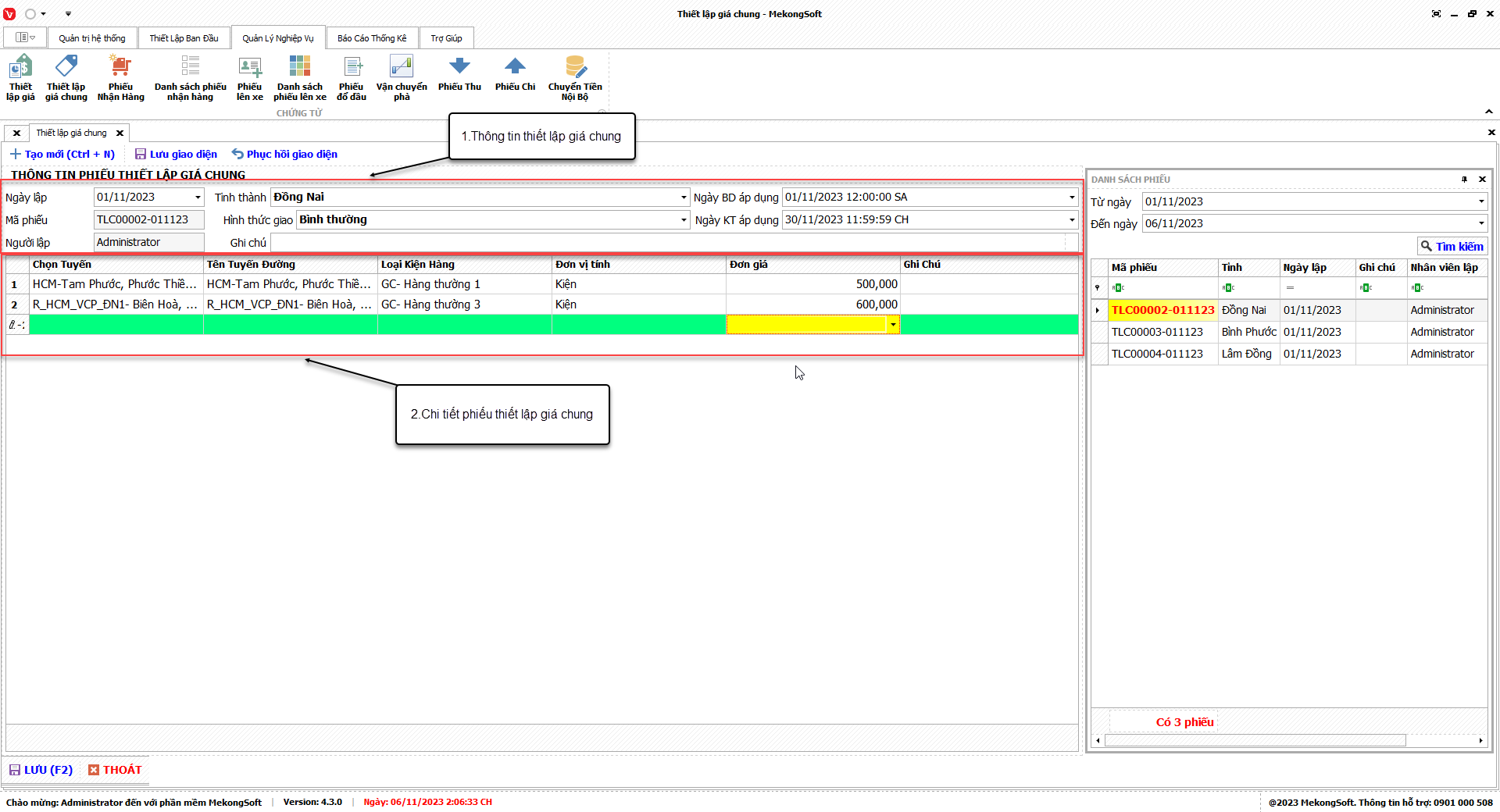
Chi tiết phiếu thiết lập giá chung
§ Sửa phiếu thiết lập giá chung
Để sửa phiếu thiết lập giá chung trên phần mềm quản lý chành xe vận chuyển, bạn có thể thực hiện theo các bước sau:
Tại màn hình Danh sách phiếu
1. Nhấp liên tiếp 2 lần vào phiếu cần sửa.
Thao tác này sẽ mở ra chi tiết phiếu thiết lập giá chung.
2. Tiến hành sửa các thông tin cần thiết trong các trường tương ứng.
3. Nhấp vào nút Lưu để lưu lại thông tin phiếu thiết lập giá chung.
Sau khi lưu thông tin, danh sách phiếu sẽ được cập nhật với các thông tin mới.
Dưới đây là một số lưu ý khi sửa phiếu thiết lập giá chung:
- Chỉ sửa các thông tin cần thiết.
- Kiểm tra kỹ thông tin trước khi lưu.
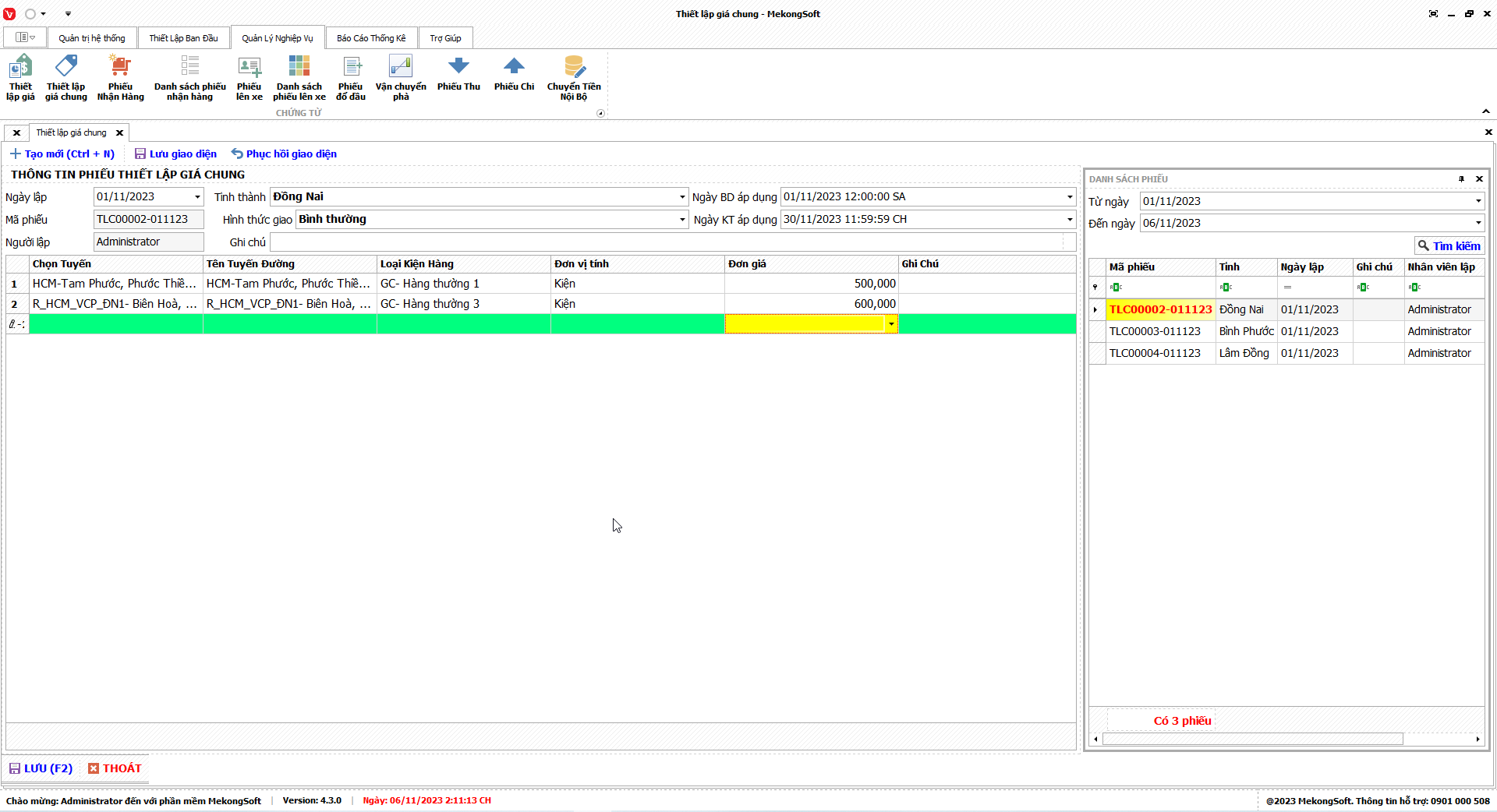
Sửa phiếu thiết lập giá chung
§ Xóa phiếu thiết lập giá chung
Để xóa phiếu thiết lập giá chung trên phần mềm quản lý chành xe vận chuyển, bạn có thể thực hiện theo các bước sau:
Tại màn hình Danh sách phiếu
1. Chọn phiếu cần xóa.
2. Nhấp chuột phải vào đơn hàng chọn Xóa.
Phần mềm sẽ hiển thị thông báo xác nhận.
3. Nhấp vào Yes để xác nhận xóa phiếu thiết lập giá chung.
Sau khi xóa phiếu thiết lập giá chung tất cả các dữ liệu liên quan đến phiếu thiết lập giá sẽ bị xóa khỏi hệ thống.
Dưới đây là một số lưu ý khi xóa phiếu thiết lập giá:
- Chỉ xóa các phiếu thiết lập giá chung không còn sử dụng.
- Kiểm tra kỹ trước khi xóa để tránh mất dữ liệu quan trọng.
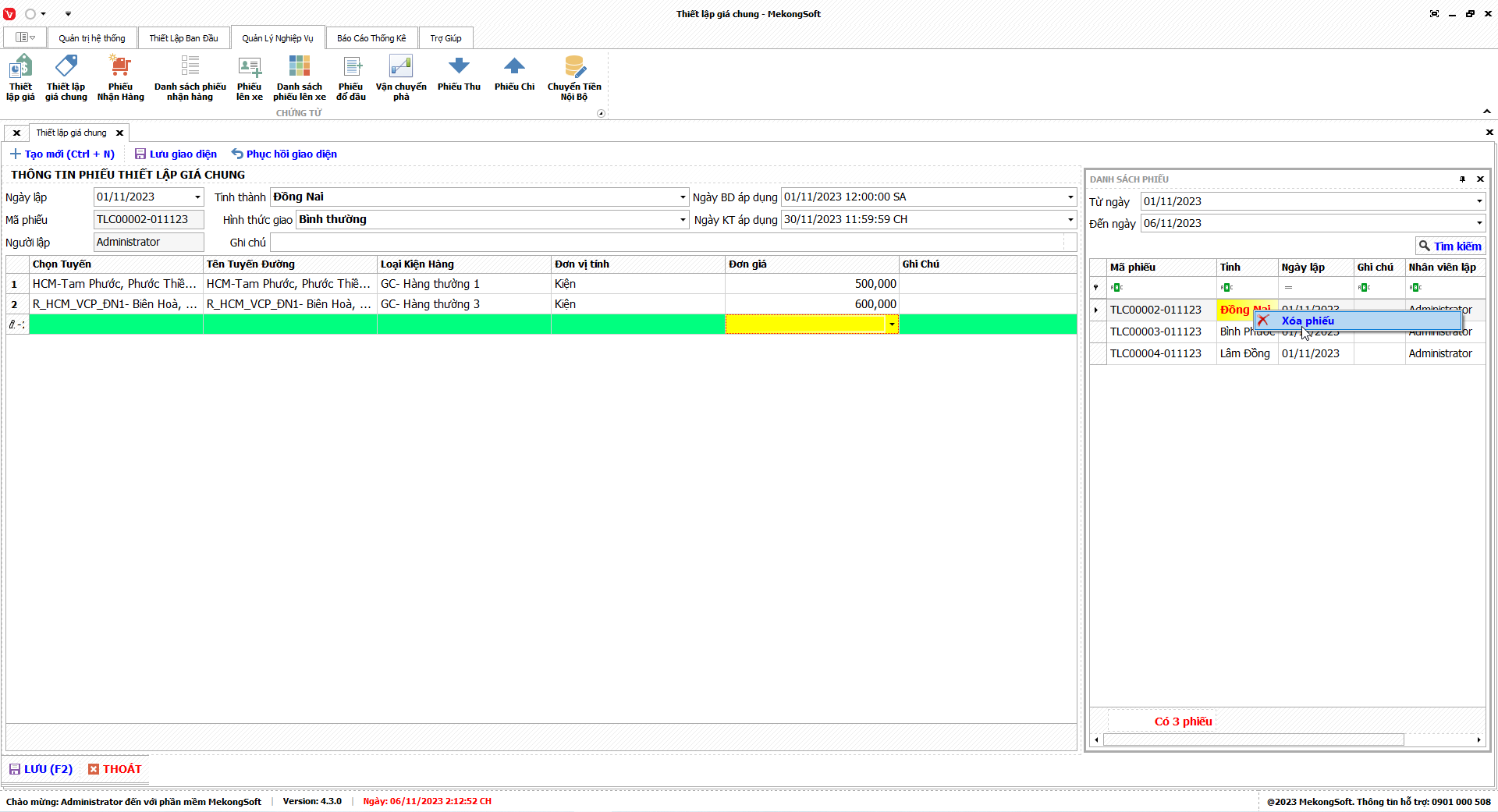
Xóa phiếu thiết lập giá chung
4.1. Phiếu nhận hàng
Chức năng phiếu nhận hàng là một trong những chức năng quan trọng nhất của phần mềm quản lý chành xe vận chuyển. Nó giúp doanh nghiệp tạo ra các phiếu nhận hàng nhanh chóng, chính xác và chuyên nghiệp, đáp ứng nhu cầu của khách hàng.
Các tính năng chính của chức năng phiếu nhận hàng:
§ Xem danh sách phiếu nhận hàng
Để xem danh sách phiếu nhận hàng trên phần mềm quản lý chành xe vận chuyển, bạn có thể thực hiện theo các bước sau:
1. Đăng nhập vào phần mềm.
2. Nhấp vào tab Nghiệp vụ.
3. Nhấp vào mục Phiếu nhận hàng.
Thao tác này sẽ mở ra màn hình phiếu nhận hàng, trên màn hình bạn sẽ thấy danh sách các phiếu nhận hàng đã tạo. Bạn có thể xem danh sách phiếu nhận hàng các tiêu chí sau:
- Ngày nhận hàng: Chọn từ ngày đến ngày.
4. Nhấn nút Tìm kiếm
Một số lưu ý khi xem danh sách phiếu nhận hàng:
- Bạn có thể sử dụng bộ lọc để tìm kiếm phiếu nhận hàng theo các tiêu chí như mã phiếu nhận hàng, ngày nhận hàng, mã phiếu, khách hàng, ...
- Nếu danh sách phiếu bị ẩn hãy nhấp chuột phải sau đó chọn Hiện danh sách phiếu.
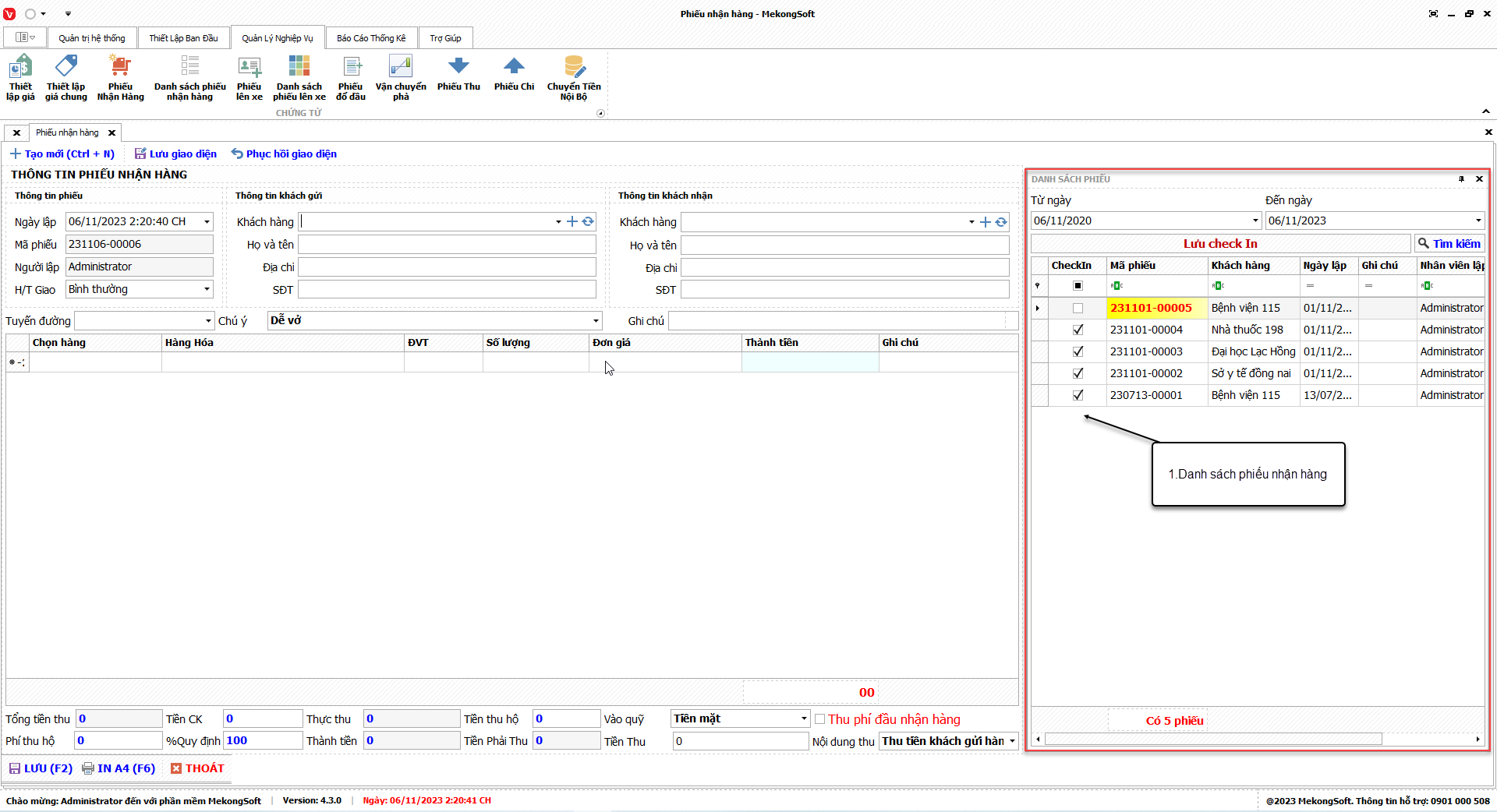
Danh sách phiếu nhận hàng
§ Tạo phiếu nhận hàng
Để tạo phiếu nhận hàng trên phần mềm quản lý chành xe vận chuyển, bạn có thể thực hiện theo các bước sau:
Tại màn hình phiếu nhận hàng.
1. Nhấn nút Tạo mới.
2. Nhập thông tin phiếu nhận hàng.
Trên màn hình, bạn sẽ thấy các trường thông tin cần nhập để tạo phiếu nhận hàng. Bạn cần nhập đầy đủ và chính xác các thông tin sau:
- Ngày lập: Chọn ngày lập đơn, mặc định phần mềm sẽ lấy ngày hiện tại.
- Khách hàng gửi: Chọn khách gửi hàng.
- Khách hàng nhận: Chọn khách hàng nhận hàng.
- Tuyến đường: Chọn tuyến đường.
- Chú ý: Chọn chú ý cho phiếu nhận hàng.
- Ghi chú: Nhập ghi chú cho phiếu nhận hàng.
3. Thêm chi tiết phiếu nhận hàng.
- Chọn hàng: Chọn hàng hóa nếu không có thì để trống.
- Hàng hóa: Nhập tên hàng hóa.
- ĐVT: Đơn vị tính của hàng hóa.
- Số lượng: Nhập vào số lượng.
- Đơn giá: Nhập vào đơn giá.
4. Nhấn nút Lưu để lưu lại thông tin phiếu nhận hàng.
Sau khi lưu thông tin, phiếu nhận hàng sẽ được thêm vào danh sách phiếu hiện có.
Một số lưu ý khi tạo phiếu nhận hàng:
- Kiểm tra kỹ thông tin phiếu nhận hàng trước khi lưu.
- Đảm bảo số lượng hàng hóa báo giá chính xác.
- Kiểm tra kỹ thông tin khách hàng.
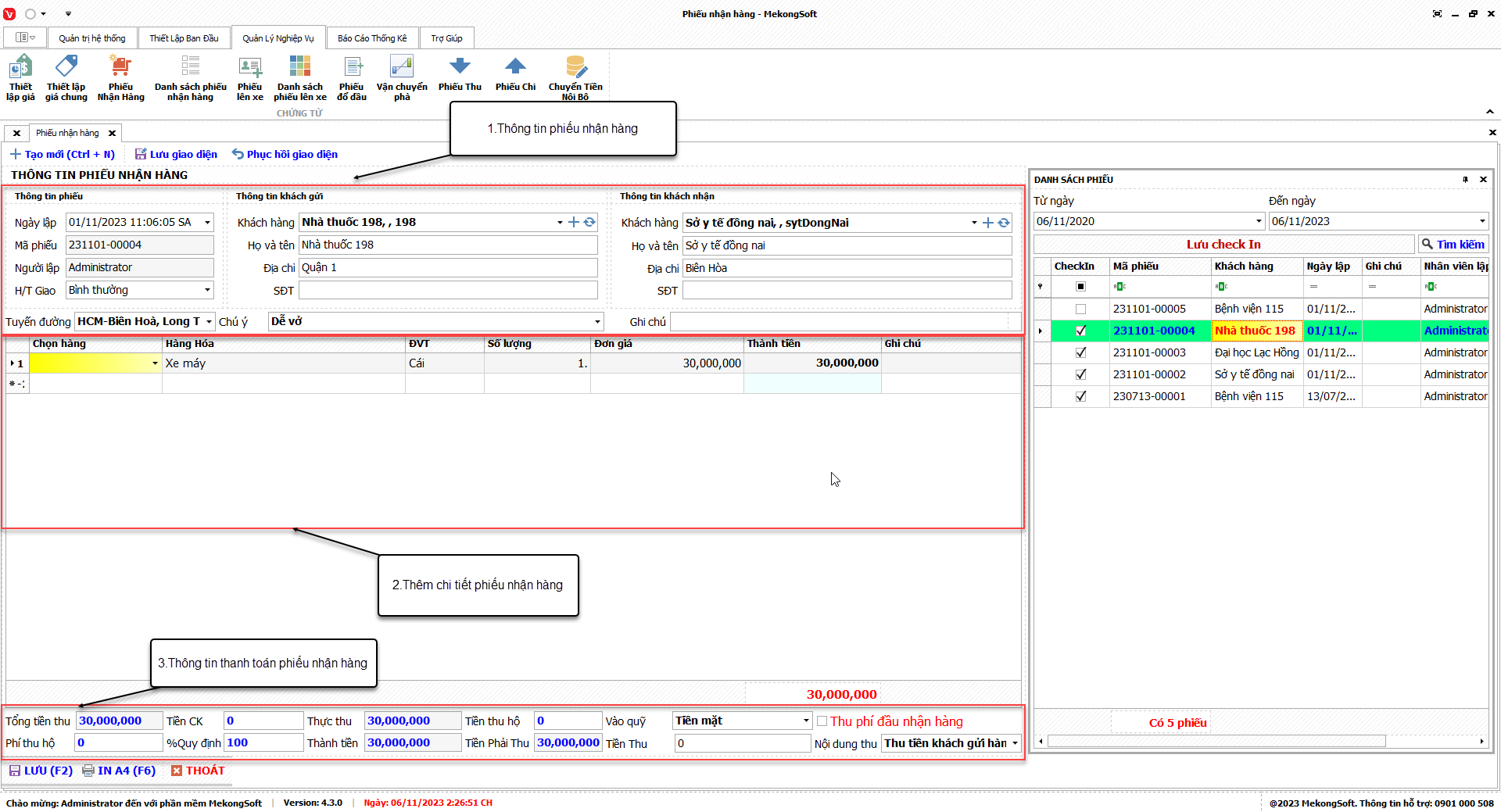
Tạo phiếu nhận hàng
§ Sửa phiếu nhận hàng
Để sửa phiếu nhận hàng trên phần mềm quản lý chành xe vận chuyển, bạn có thể thực hiện theo các bước sau:
Tại màn hình Danh sách phiếu
1. Nhấp liên tiếp 2 lần vào phiếu cần sửa.
Thao tác này sẽ mở ra chi tiết phiếu nhận hàng.
2. Tiến hành sửa các thông tin cần thiết trong các trường tương ứng.
3. Nhấp vào nút Lưu để lưu lại thông tin phiếu nhận hàng.
Sau khi lưu thông tin, danh sách phiếu sẽ được cập nhật với các thông tin mới.
Dưới đây là một số lưu ý khi sửa phiếu nhận hàng:
- Chỉ sửa các thông tin cần thiết.
- Kiểm tra kỹ thông tin trước khi lưu.
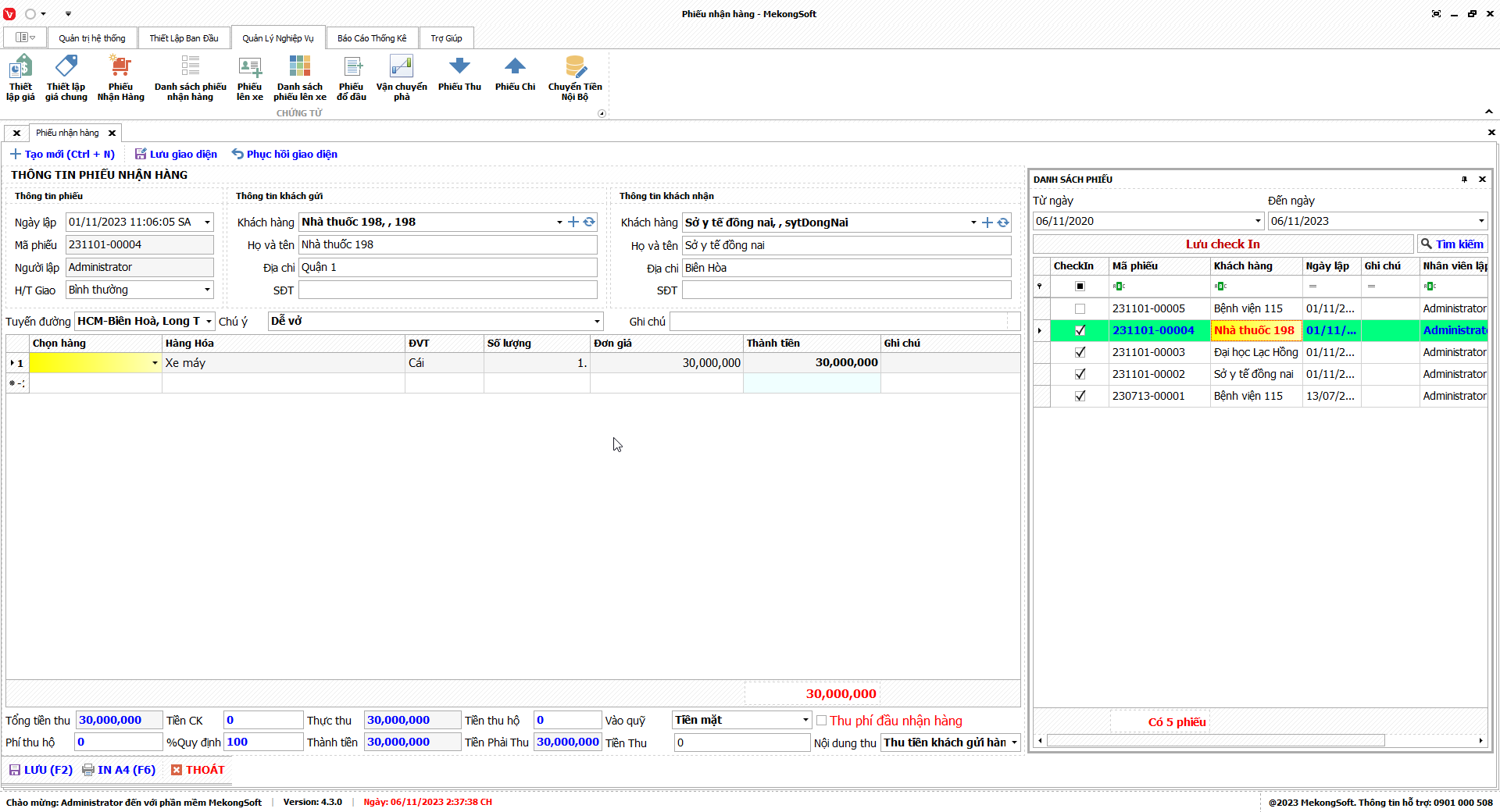
Sửa phiếu nhận hàng
§ Xóa phiếu nhận hàng
Để xóa phiếu nhận hàng trên phần mềm quản lý chành xe vận chuyển, bạn có thể thực hiện theo các bước sau:
Tại màn hình Danh sách phiếu
1. Chọn đơn báo giá cần xóa.
2. Nhấp chuột phải và chọn Xóa.
Phần mềm sẽ hiển thị thông báo xác nhận.
3. Nhấp vào Yes để xác nhận xóa phiếu nhận hàng.
Sau khi xóa phiếu nhận hàng tất cả các dữ liệu liên quan đến phiếu nhận hàng sẽ bị xóa khỏi hệ thống.
Dưới đây là một số lưu ý khi xóa phiếu nhận hàng:
- Chỉ xóa các phiếu nhận hàng không còn sử dụng.
- Kiểm tra kỹ trước khi xóa để tránh mất dữ liệu quan trọng.
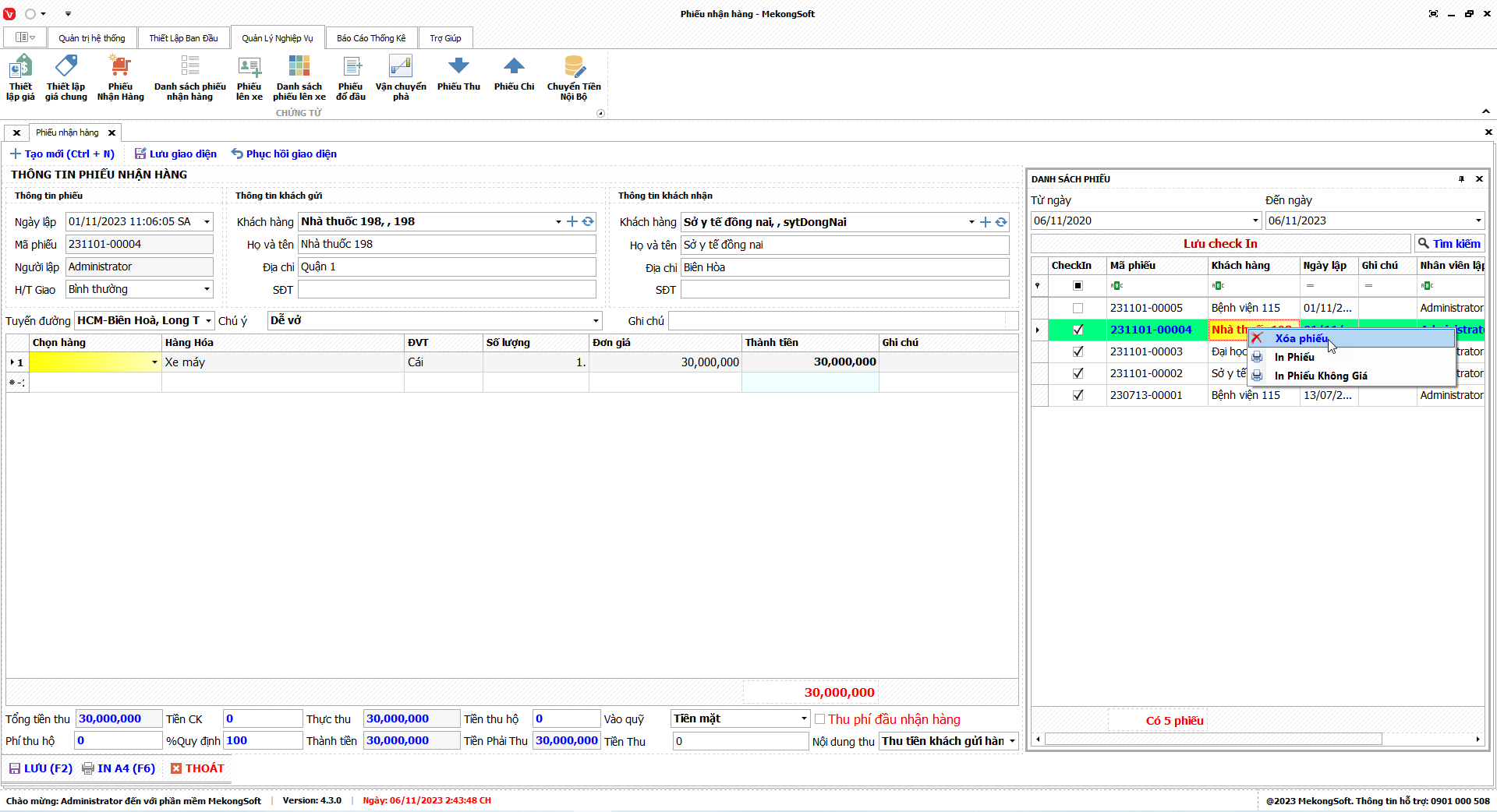
Xóa phiếu nhận hàng
§ In phiếu nhận hàng
Để in phiếu nhận hàng trên phần mềm quản lý chành xe vận chuyển, bạn có thể thực hiện theo các bước sau:
Tại màn hình Danh sách phiếu
1. Nhấp chuột 2 lần vào phiếu cần in.
2. Nhấp vào nút In A4 (In giấy A4).
Phần mềm sẽ hiển thị màn hình xem in.
3. Nhấp vào Print để in phiếu nhận hàng.
Dưới đây là một số lưu ý khi in phiếu nhận hàng:
- Để hiện màn hình xem in bạn cần tích vào XEM IN.
- Kiểm tra kỹ thông tin trước khi in.
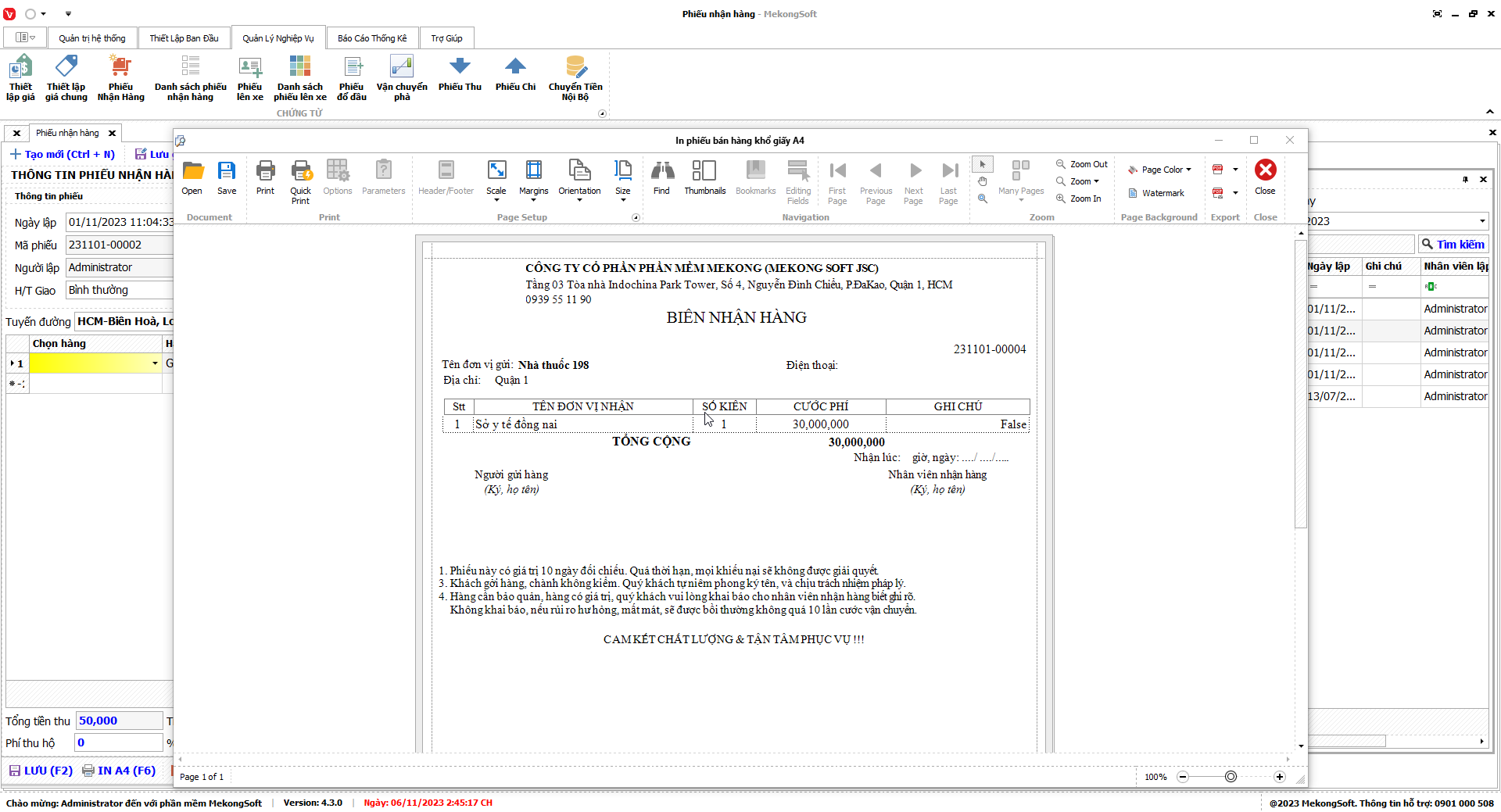
In phiếu nhận hàng
§ Lưu check in phiếu nhận hàng
Để lưu check in phiếu nhận hàng trên phần mềm quản lý chành xe vận chuyển, bạn có thể thực hiện theo các bước sau:
Tại màn hình Danh sách phiếu
1. Tích vào phiếu cần lưu check in.
2. Nhấp vào nút Lưu check in
Dưới đây là một số lưu ý khi lưu check in phiếu nhận hàng:
- Kiểm tra kỹ thông tin trước khi lưu check in.
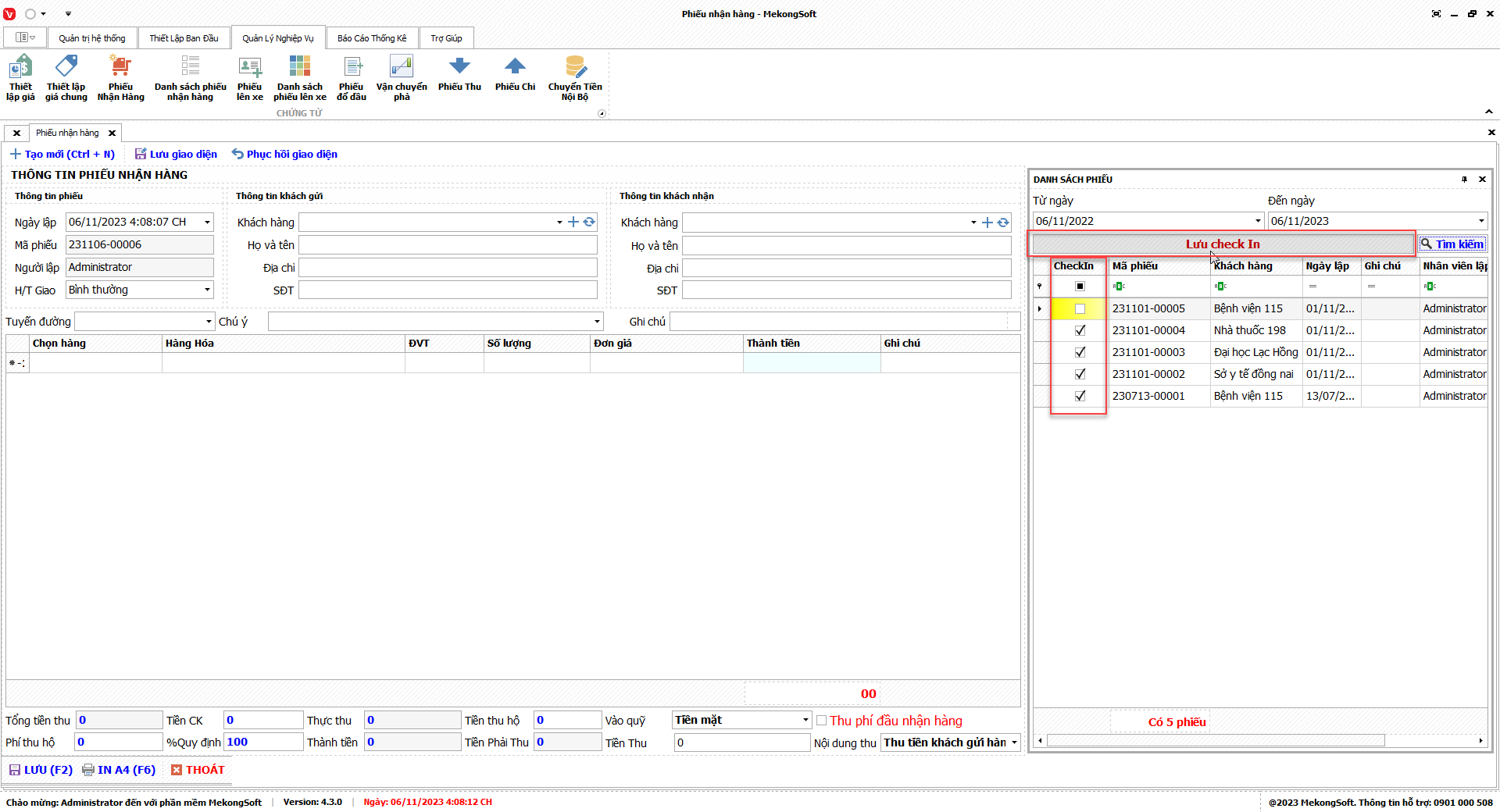
Lưu check in phiếu nhận hàng
4.2. Danh sách phiếu nhận hàng
Chức năng phiếu nhận hàng là một chức năng quan trọng của phần mềm quản lý chành xe vận chuyển, giúp doanh nghiệp quản lý các phiếu nhận hàng khách hàng một cách hiệu quả.
Chức năng danh sách phiếu nhận hàng của phần mềm quản lý chành xe vận chuyển thường bao gồm:
§ Xem danh sách đơn đặt hàng
Để xem danh sách phiếu nhận hàng trên phần mềm quản lý chành xe vận chuyển, bạn có thể thực hiện theo các bước sau:
1. Đăng nhập vào phần mềm.
2. Nhấp vào tab Nghiệp vụ.
3. Nhấp vào mục Danh sách phiếu nhận hàng.
Thao tác này sẽ mở ra màn hình danh sách phiếu nhận hàng, trên màn hình bạn sẽ thấy danh sách các phiếu nhận hàng đã tạo. Bạn có thể xem danh sách phiếu nhận hàng theo các tiêu chí sau:
- Ngày nhận hàng: Chọn từ ngày đến ngày.
4. Nhấn nút Tìm kiếm
Một số lưu ý khi xem danh sách phiếu nhận hàng:
- Bạn có thể sử dụng bộ lọc để tìm kiếm phiếu nhận hàng theo các tiêu chí như Tuyến đường, ngày nhận hàng, mã phiếu, …
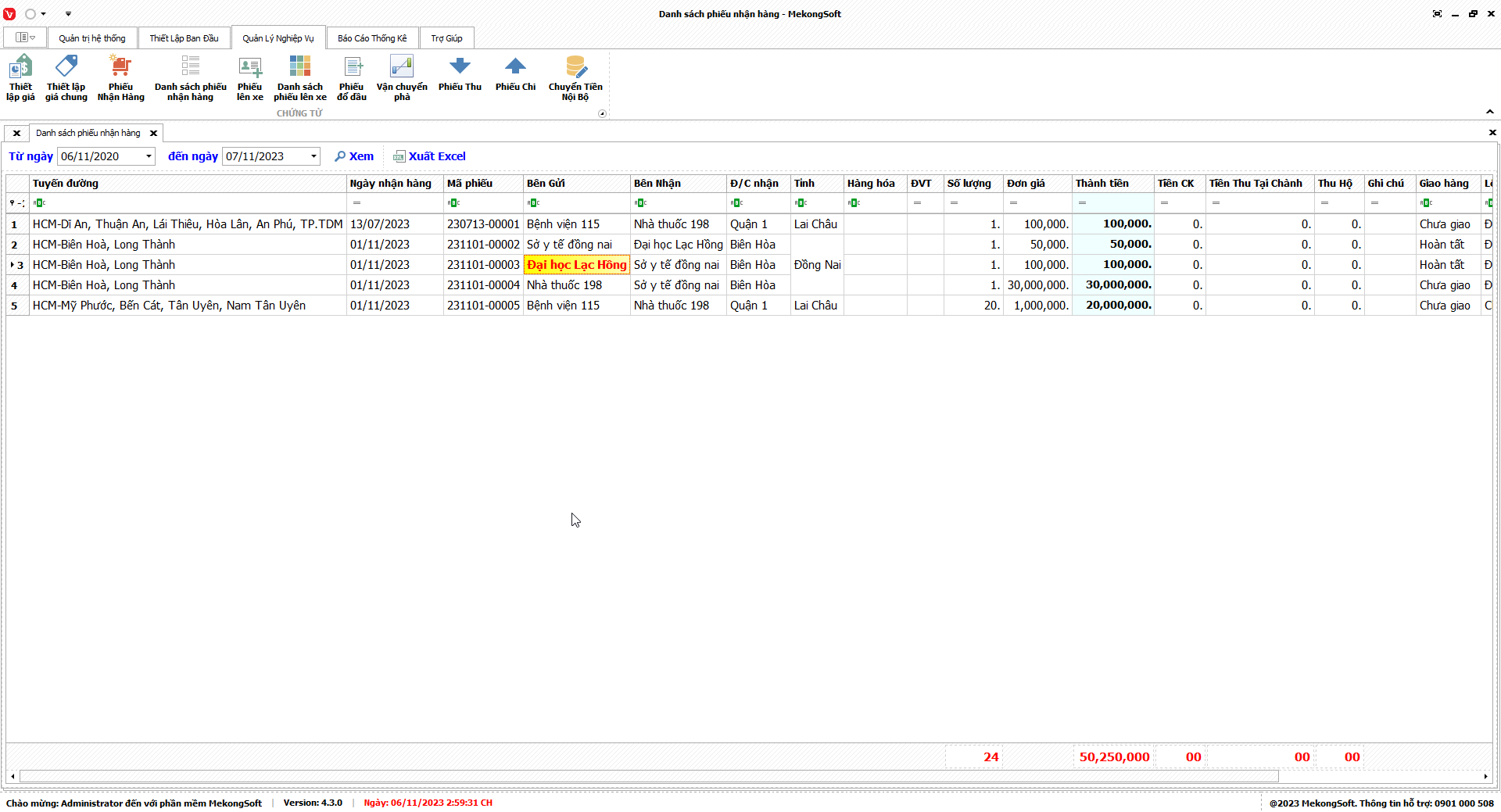
Danh sách phiếu nhận hàng
§ Xuất excel danh sách phiếu nhận hàng
Để xuất excel danh sách phiếu nhận hàng trên phần mềm quản lý chành xe vận chuyển, bạn có thể thực hiện theo các bước sau:
Tại màn hình Danh sách phiếu nhận hàng
1. Nhấp vào nút Xuất excel.
2. Chọn thư mục lưu trữ file.
3. Chọn nút Save.
Phần mềm sẽ xuất danh sách phiếu nhận hàng dưới dạng file excel.
Dưới đây là một số lưu ý khi xuất excel danh sách phiếu nhận hàng:
- Kiểm tra kỹ trước khi xuất để tránh dữ liệu bị sai lệch.
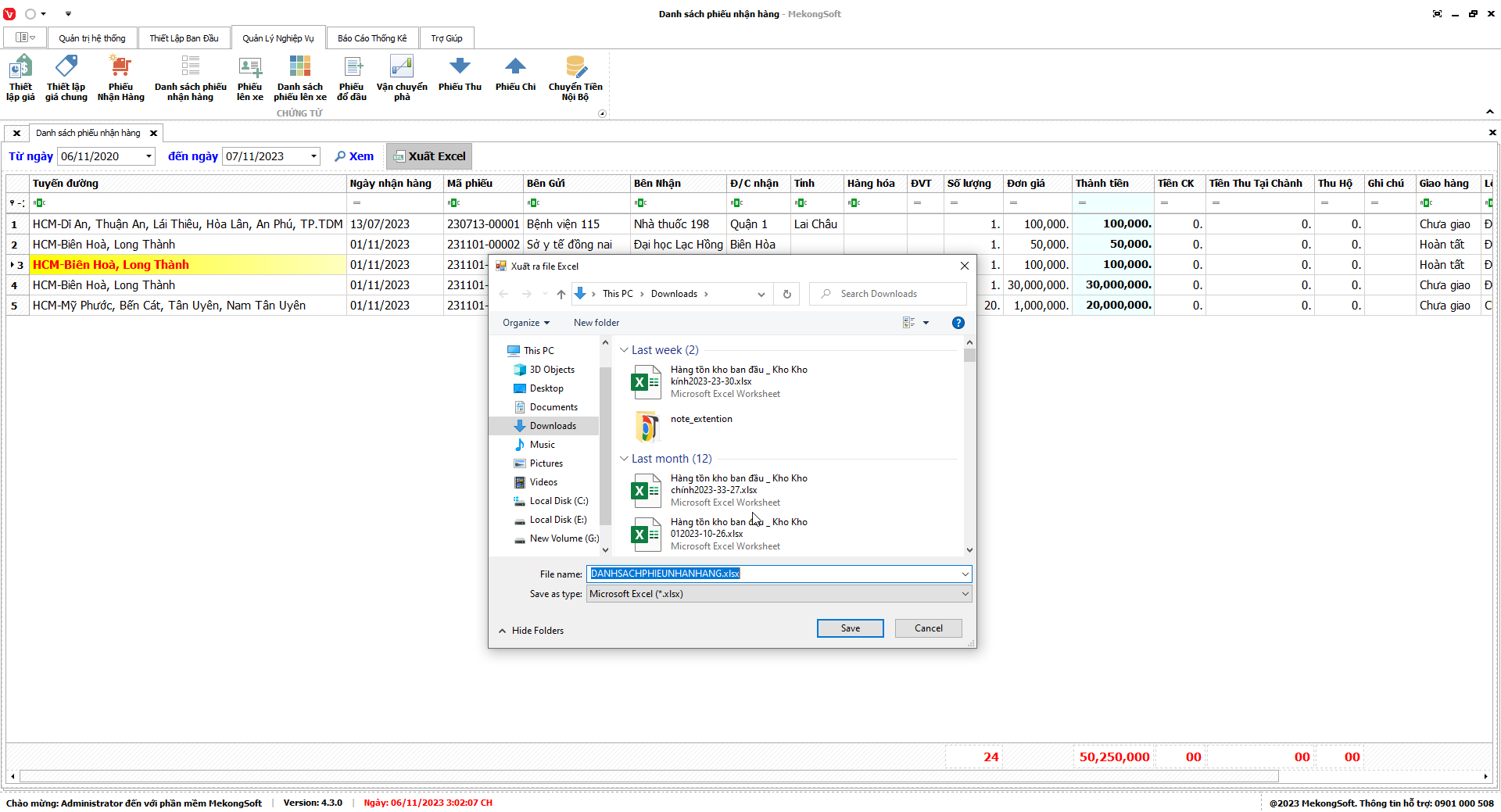
Xuất excel phiếu nhận hàng
4.3. Phiếu lên xe
Chức năng phiếu lên xe là một trong những chức năng quan trọng nhất của phần mềm quản lý chành xe vận chuyển. Nó giúp doanh nghiệp quản lý các phiếu lên xe một cách hiệu quả, từ đó nâng cao hiệu quả vận chuyển và kiểm soát đơn hàng.
§ Xem danh sách phiếu lên xe
Để xem danh sách phiếu lên xe trên phần mềm quản lý chành xe vận chuyển, bạn có thể thực hiện theo các bước sau:
1. Đăng nhập vào phần mềm.
2. Nhấp vào tab Nghiệp vụ.
3. Nhấp vào mục Phiếu lên xe.
Thao tác này sẽ mở ra màn hình phiếu lên xe, trên màn hình bạn sẽ thấy danh sách các lên xe đã tạo. Bạn có thể xem danh sách phiếu lên xe theo các tiêu chí sau:
- Ngày lập phiếu lên xe: Chọn từ ngày đến ngày.
4. Nhấn nút Tìm kiếm.
Một số lưu ý khi xem danh sách phiếu lên xe:
- Bạn có thể sử dụng bộ lọc để tìm kiếm phiếu lên xe theo các tiêu chí như mã phiếu lên xe, phương tiện, ngày lập, ...
- Nếu danh sách phiếu bị ẩn hãy nhấp chuột phải sau đó chọn Hiện danh sách phiếu.
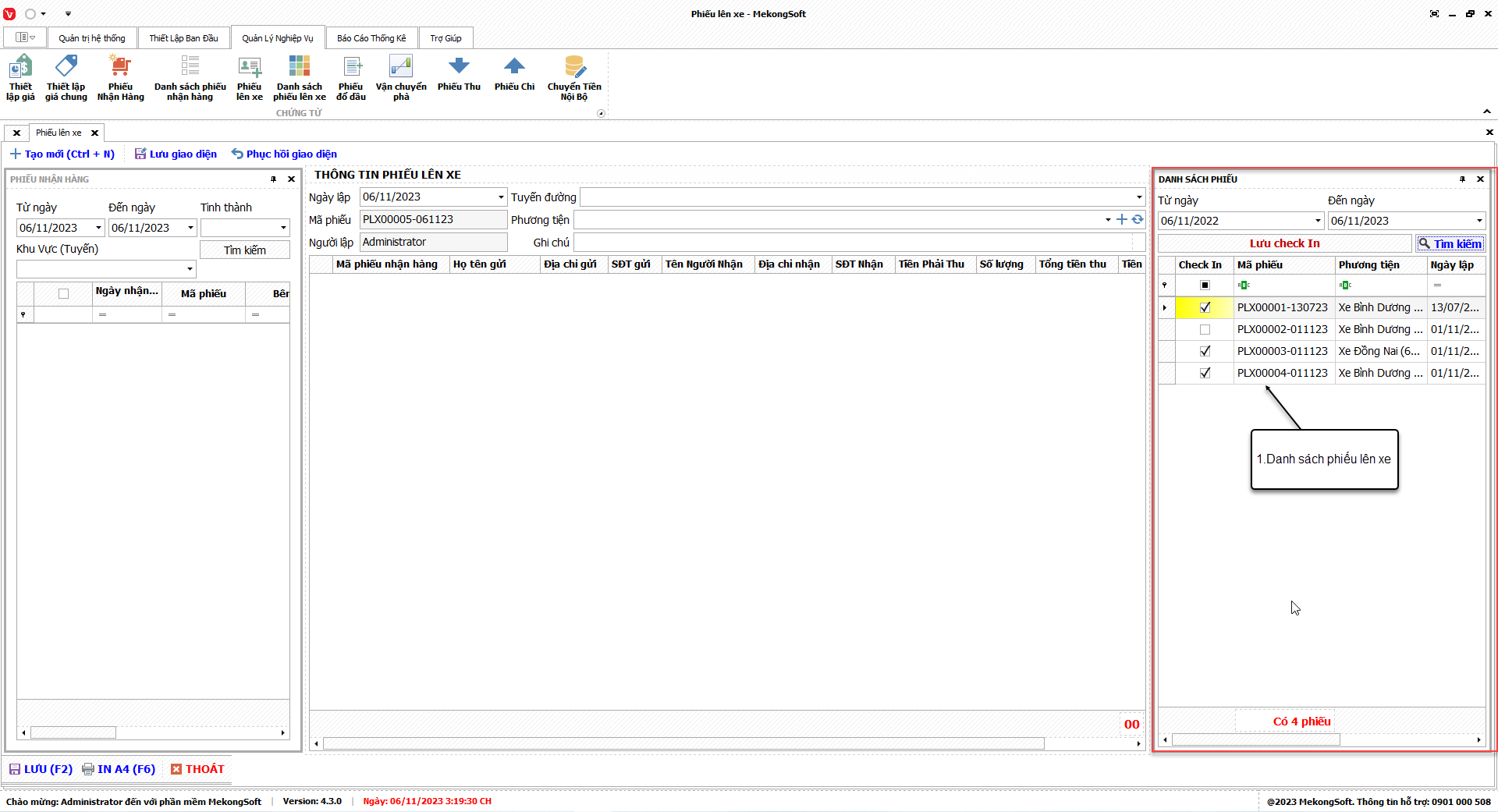
Danh sách phiếu lên xe
§ Tạo phiếu lên xe
Để tạo phiếu lên xe trên phần mềm quản lý chành xe vận chuyển, bạn có thể thực hiện theo các bước sau:
Tại màn hình phiếu lên xe.
1. Nhấn nút Tạo mới.
2. Tại danh sách phiếu nhận hàng, tích vào phiếu cần lên xe
3. Nhân chuột phải chọn Tạo phiếu lên xe
4. Nhập thông tin phiếu lên xe
Trên màn hình, bạn sẽ thấy các trường thông tin cần nhập để tạo phiếu lên xe. Bạn cần nhập đầy đủ và chính xác các thông tin sau:
- Ngày lập: Chọn ngày lập phiếu lên xe.
- Tuyến đường: Chọn tuyến đường.
- Phương tiện: Chọn phương tiện.
- Ghi chú: Ghi chú cho phiếu lên xe.
5. Nhấn nút Lưu để lưu lại thông tin phiếu .
Sau khi lưu thông tin, đơn bán hàng sẽ được thêm vào danh sách đơn bán hàng hiện có.
Một số lưu ý khi tạo đơn bán hàng:
- Kiểm tra kỹ thông tin đơn bán hàng trước khi lưu.
- Đảm bảo số lượng hàng hóa chính xác.
- Kiểm tra kỹ thông tin khách hàng và địa chỉ giao hàng.
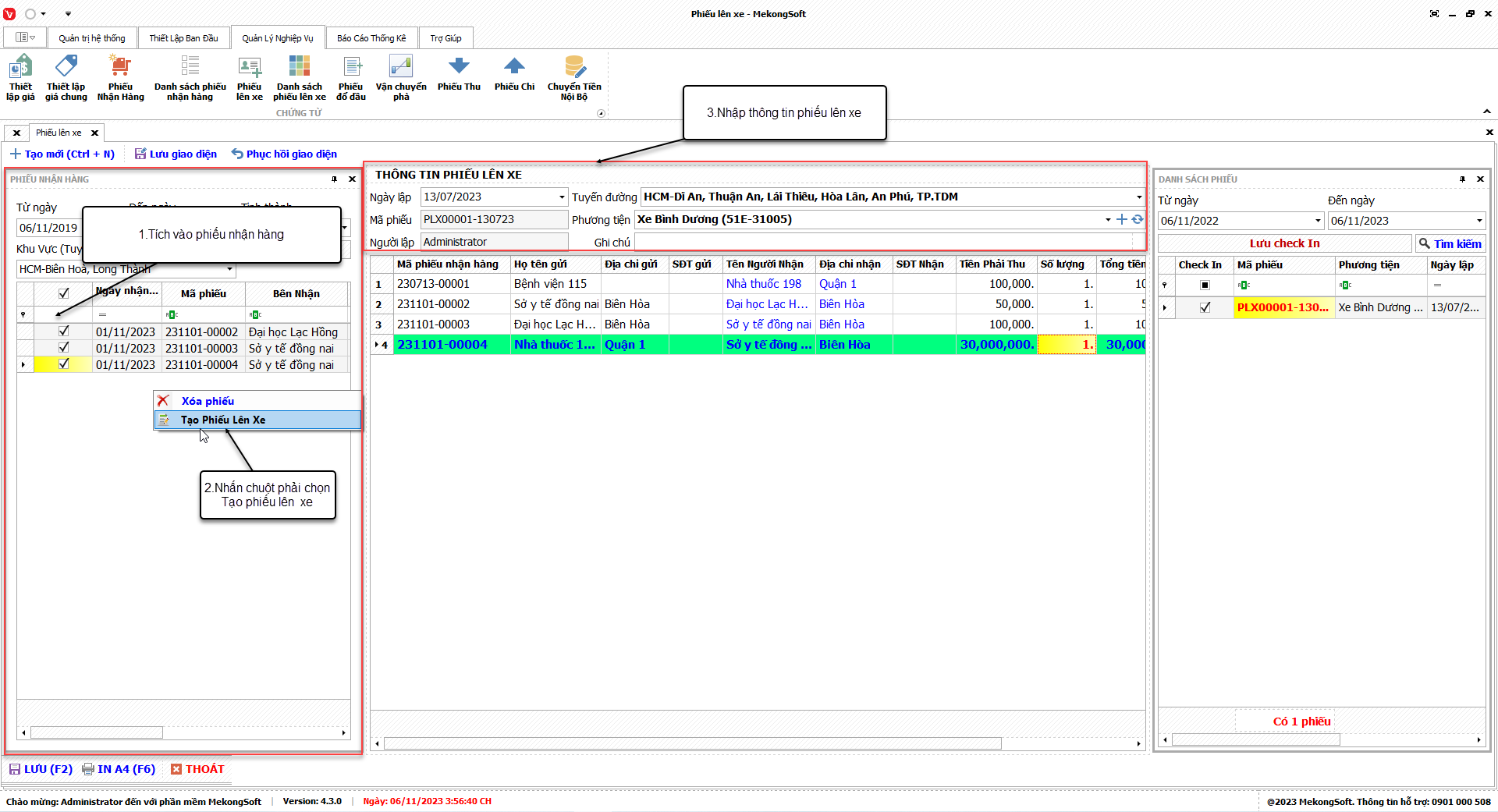
Tạo phiếu lên xe
§ Sửa phiếu lên xe
Để sửa phiếu lên xe trên phần mềm quản lý chành xe vận chuyển, bạn có thể thực hiện theo các bước sau:
Tại màn hình Danh sách phiếu
1. Nhấp liên tiếp 2 lần vào phiếu cần sửa.
Thao tác này sẽ mở ra chi tiết phiếu lên xe.
2. Tiến hành sửa các thông tin cần thiết trong các trường tương ứng.
3. Nhấp vào nút Lưu để lưu lại thông tin phiếu lên xe.
Sau khi lưu thông tin, danh sách phiếu sẽ được cập nhật với các thông tin mới.
Dưới đây là một số lưu ý khi sửa phiếu lên xe:
- Chỉ sửa các thông tin cần thiết.
- Kiểm tra kỹ thông tin trước khi lưu.
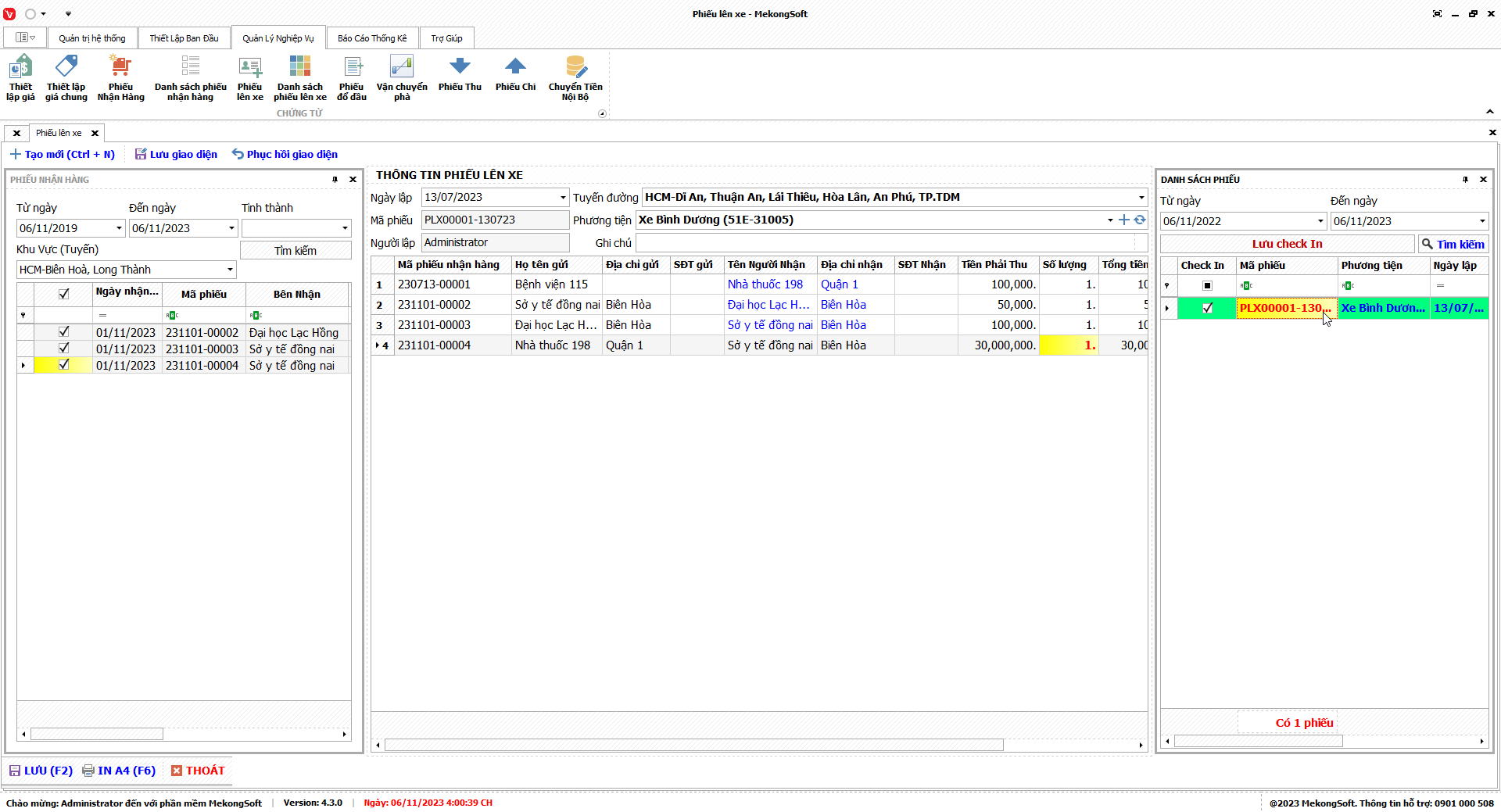
Sửa phiếu lên xe
§ Xóa phiếu lên xe
Để xóa phiếu lên xe trên phần mềm quản lý chành xe vận chuyển, bạn có thể thực hiện theo các bước sau:
Tại màn hình Danh sách phiếu
1. Chọn đơn bán hàng cần xóa.
2. Nhấp chuột phải và chọn Xóa.
Phần mềm sẽ hiển thị thông báo xác nhận.
3. Nhấp vào Yes để xác nhận xóa phiếu lên xe.
Sau khi xóa phiếu lên xe tất cả các dữ liệu liên quan đến phiếu lên xe sẽ bị xóa khỏi hệ thống.
Dưới đây là một số lưu ý khi xóa phiếu lên xe:
- Chỉ xóa các đơn bán hàng không còn sử dụng.
- Kiểm tra kỹ trước khi xóa để tránh mất dữ liệu quan trọng.
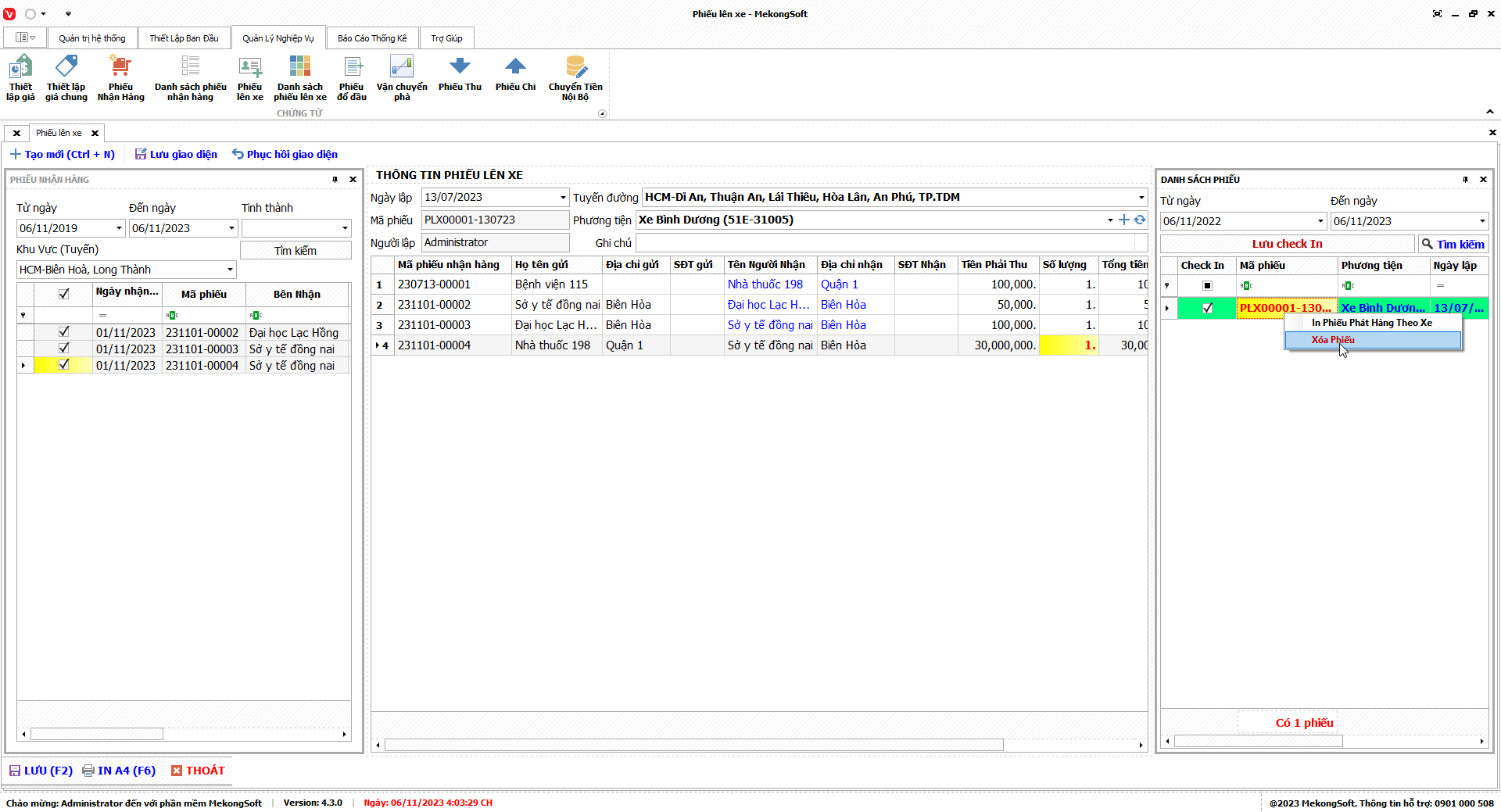
Xóa phiếu lên xe
§ In phiếu lên xe
Để in phiếu lên xe trên phần mềm quản lý chành xe vận chuyển, bạn có thể thực hiện theo các bước sau:
Tại màn hình Danh sách phiếu
1. Nhấp chuột 2 lần vào phiếu cần in.
2. Nhấp vào nút In A4 (In giấy A4)
Phần mềm sẽ hiển thị màn hình xem in.
3. Nhấp vào Print để in phiếu lên xe.
Dưới đây là một số lưu ý khi in phiếu lên xe:
- Để hiện màn hình xem in bạn cần tích vào XEM IN.
- Kiểm tra kỹ thông tin trước khi in.
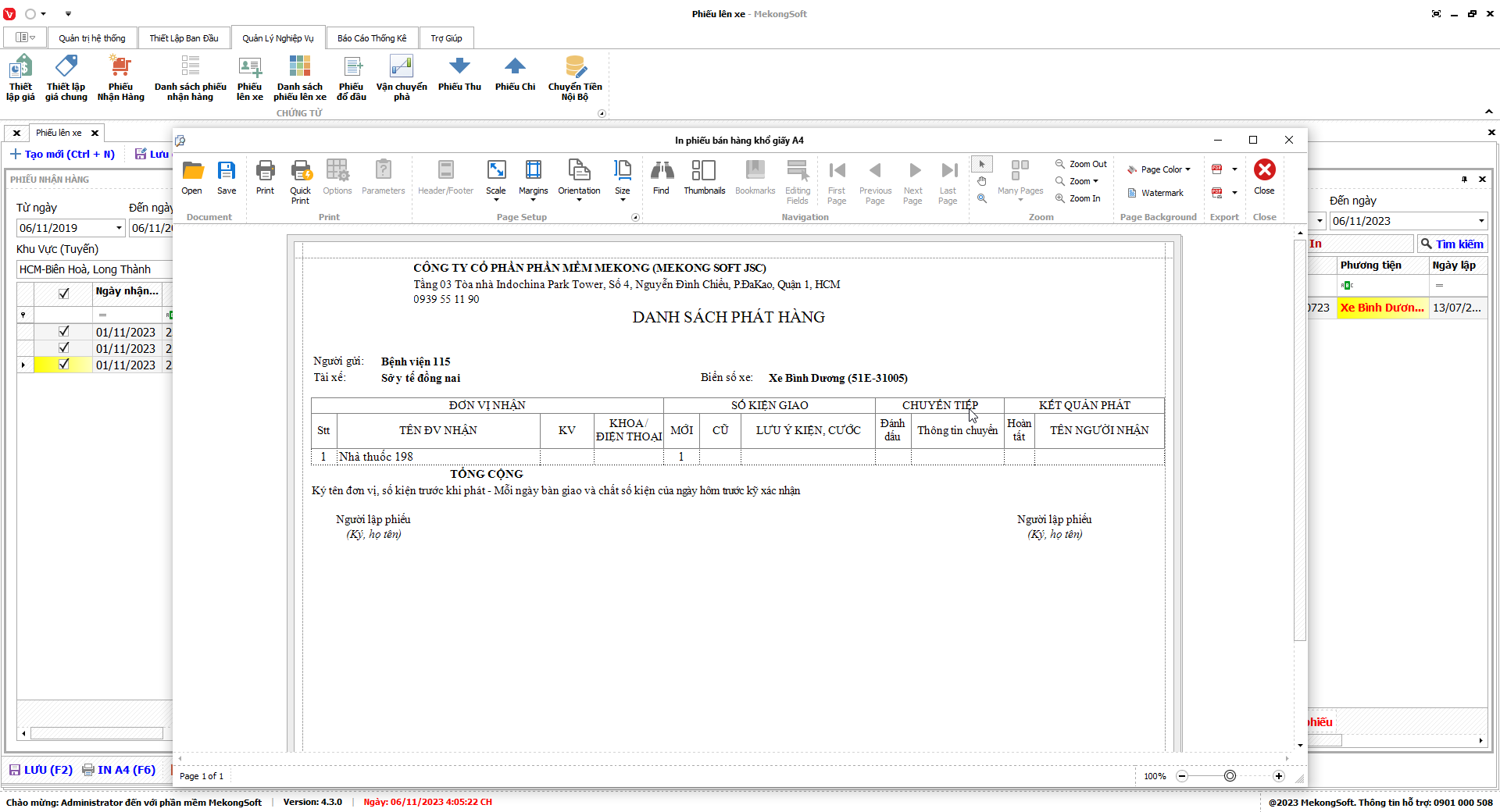
In phiếu lên xe
§ Lưu check in phiếu lên xe
Để lưu check in phiếu lên xe trên phần mềm quản lý chành xe vận chuyển, bạn có thể thực hiện theo các bước sau:
Tại màn hình Danh sách phiếu
1. Tích vào phiếu cần lưu check in.
2. Nhấp vào nút Lưu check in
Dưới đây là một số lưu ý khi lưu check in phiếu lên xe:
- Kiểm tra kỹ thông tin trước khi lưu check in.
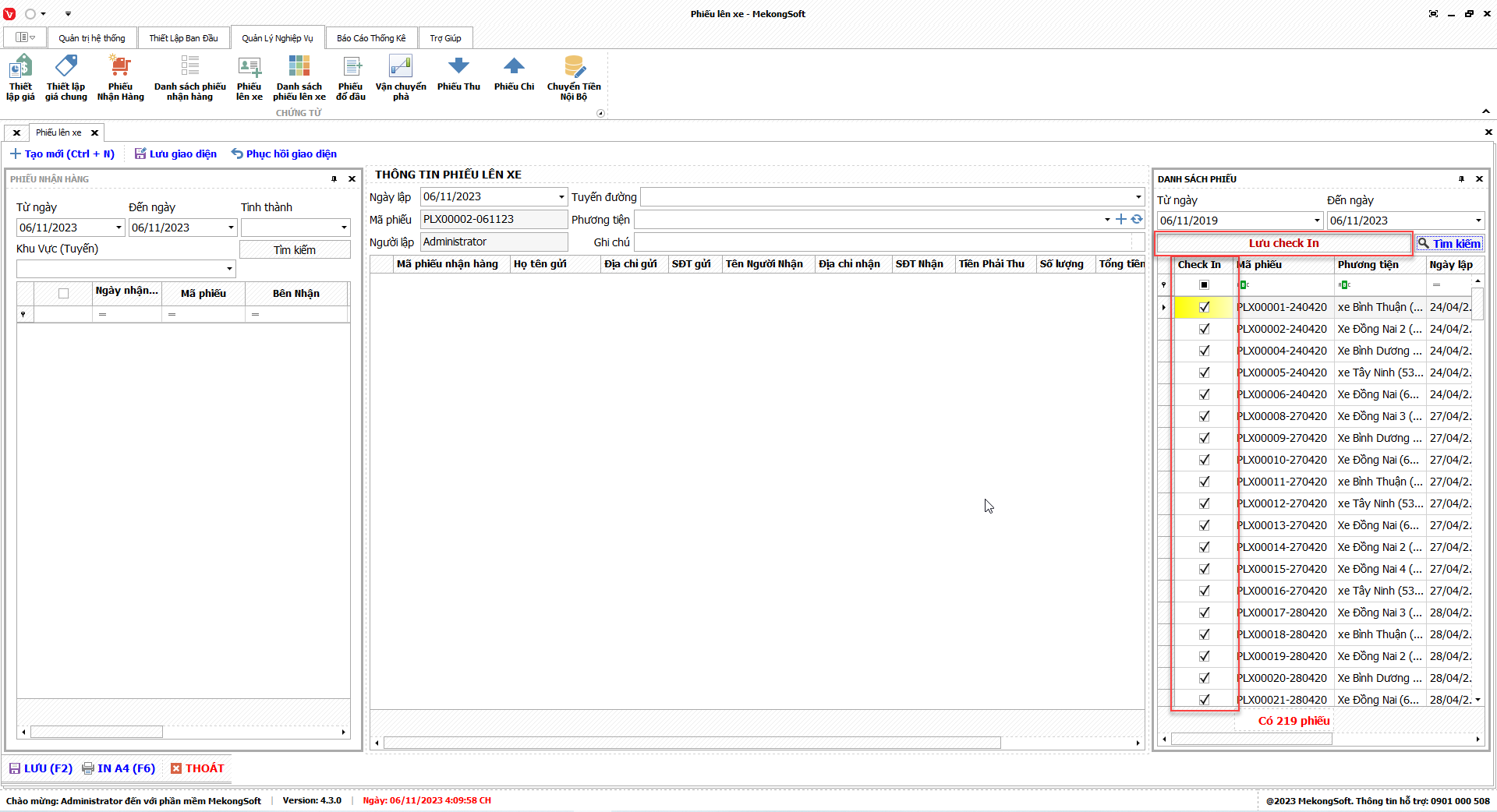
Lưu check in phiếu lên xe
4.4. Danh sách phiếu lên xe
Chức năng Danh sách phiếu lên xe là một trong những chức năng quan trọng nhất của phần mềm quản lý chành xe vận chuyển. Nó giúp doanh nghiệp quản lý các phiếu lên xe một cách hiệu quả, từ đó nâng cao hiệu quả quản lý.
§ Xem danh sách phiếu lên xe
Để xem danh sách phiếu lên xe trên phần mềm quản lý chành xe vận chuyển, bạn có thể thực hiện theo các bước sau:
1. Đăng nhập vào phần mềm.
2. Nhấp vào tab Nghiệp vụ.
3. Nhấp vào mục Danh sách phiếu lên xe.
Thao tác này sẽ mở ra màn hình phiếu lên xe, trên màn hình bạn sẽ thấy danh sách các phiếu lên xe đã tạo. Bạn có thể xem danh sách phiếu lên xe theo các tiêu chí sau:
- Ngày lên xe: Chọn từ ngày đến ngày.
- Nội dung thu: Nội dung thu tiền.
- Quỹ: Chọn quỹ cần xem.
4. Nhấn nút Tìm kiếm.
Một số lưu ý khi xem danh sách phiếu lên xe:
- Bạn có thể sử dụng bộ lọc để tìm kiếm phiếu lên xe theo các tiêu chí như mã Tuyến đường, ngày lên xe, mã phiếu, phương tiện, …
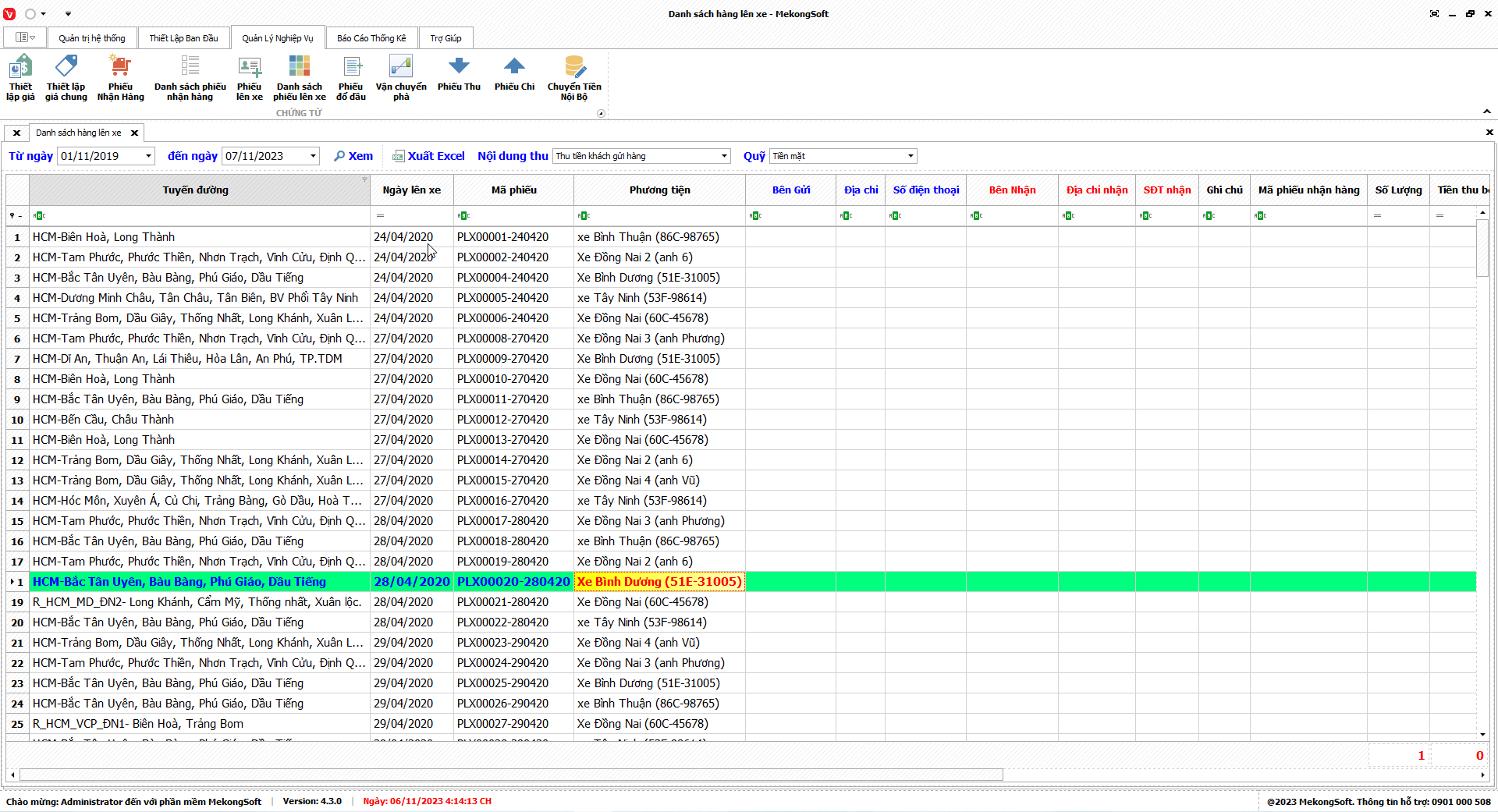
Danh sách phiếu lên xe
4.5. Phiếu đổ dầu
Phiếu đổ dầu là một chứng từ quan trọng trong phần mềm quản lý chành xe vận chuyển, được sử dụng để ghi nhận các khoản chi tiền cho việc đổ dầu cho phương tiện. Phiếu đổ dầu có các chức năng chính sau:
§ Xem danh sách phiếu đổ dầu
Để xem danh sách phiếu đổ dầu trên phần mềm quản lý chành xe vận chuyển, bạn có thể thực hiện theo các bước sau:
1. Đăng nhập vào phần mềm.
2. Nhấp vào tab Nghiệp vụ.
3. Nhấp vào mục Phiếu đổ dầu.
Thao tác này sẽ mở ra màn hình phiếu đổ dầu, trên màn hình bạn sẽ thấy danh sách các phiếu đổ dầu đã tạo. Bạn có thể xem danh sách phiếu đổ dầu theo các tiêu chí sau:
- Từ ngày: Chọn thời gian từ ngày
- Đến ngày: Chọn thời gian đến ngày.
- Người lập: Chọn người lập phiếu đổ dầu.
4. Nhấn nút Xem.
Một số lưu ý khi xem danh sách phiếu đổ dầu:
- Bạn có thể sử dụng bộ lọc để tìm kiếm phiếu đổ dầu theo các tiêu chí như xem theo ngày lập hoặc xem theo thời gian tạo, mã số phiếu, khách hàng, …
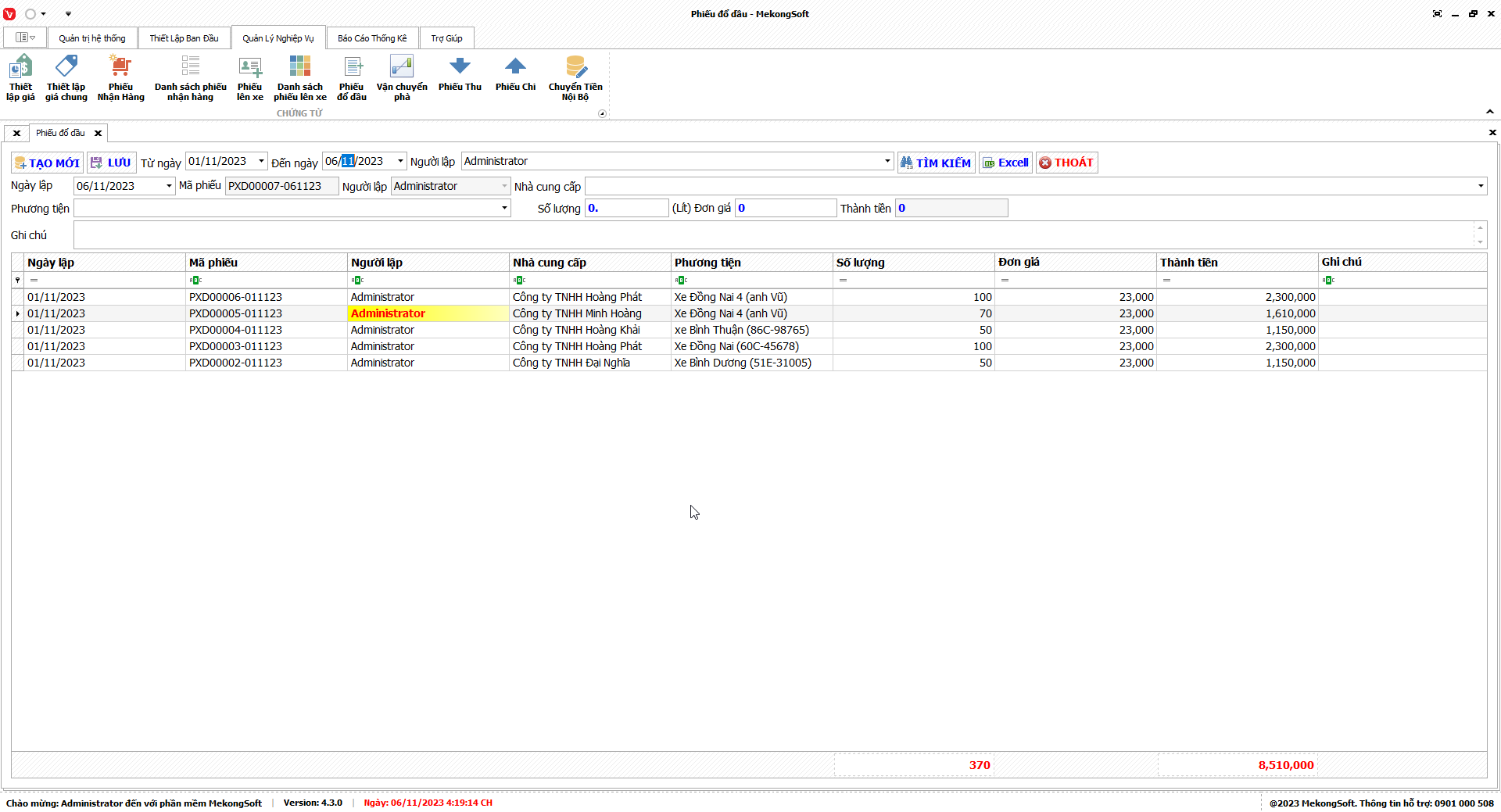
Danh sách phiếu đổ dầu
§ Tạo mới phiếu đổ dầu
Để tạo mới phiếu đổ dầu trên phần mềm quản lý chành xe vận chuyển, bạn có thể thực hiện theo các bước sau:
Tại màn hình Danh sách phiếu đổ dầu.
1. Nhấn nút Tạo mới.
2. Nhập thông tin phiếu đổ dầu.
Trên màn hình, bạn sẽ thấy các trường thông tin cần nhập để tạo phiếu đổ dầu. Bạn cần nhập đầy đủ và chính xác các thông tin sau:
- Ngày lập: ngày lập phiếu đổ dầu.
- Nhà cung cấp: chọn nhà cung cấp.
- Phương tiện: chọn phương tiện.
- Số lượng: nhập số lượng cần đổ.
- Đơn giá: nhập đơn giá dầu/lít
- Ghi chú: ghi chú cho phiếu đổ dầu.
3. Nhấn nút Lưu để lưu lại thông tin phiếu đổ dầu.
Sau khi lưu thông tin, phiếu đổ dầu sẽ được thêm vào danh sách phiếu đổ dầu hiện có.
Một số lưu ý khi tạo phiếu đổ dầu:
- Kiểm tra kỹ thông tin phiếu đổ dầu trước khi lưu.
- Đảm bảo số tiền đổ dầu chính xác.
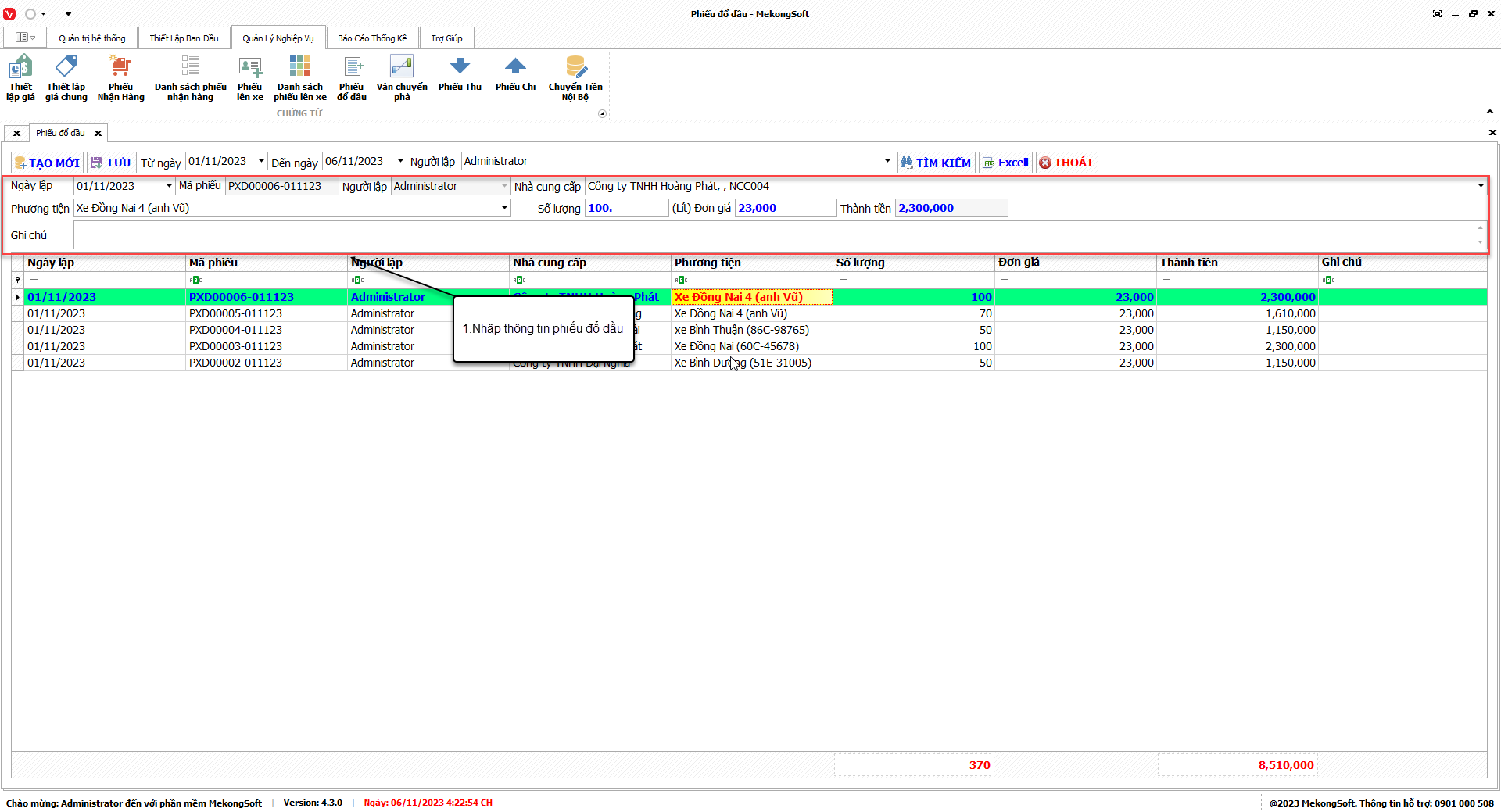
Tạo phiếu đổ dầu
§ Sửa phiếu đổ dầu
Để sửa phiếu đổ dầu trên phần mềm quản lý chành xe vận chuyển, bạn có thể thực hiện theo các bước sau:
Tại màn hình Danh sách phiếu
1. Nhấp liên tiếp 2 lần vào phiếu cần sửa.
Thao tác này sẽ mở ra chi tiết phiếu đổ dầu.
2. Tiến hành sửa các thông tin cần thiết trong các trường tương ứng.
3. Nhấp vào nút Lưu để lưu lại thông tin phiếu đổ dầu.
Sau khi lưu thông tin, danh sách phiếu sẽ được cập nhật với các thông tin mới.
Dưới đây là một số lưu ý khi sửa phiếu đổ dầu:
- Chỉ sửa các thông tin cần thiết.
- Kiểm tra kỹ thông tin trước khi lưu.
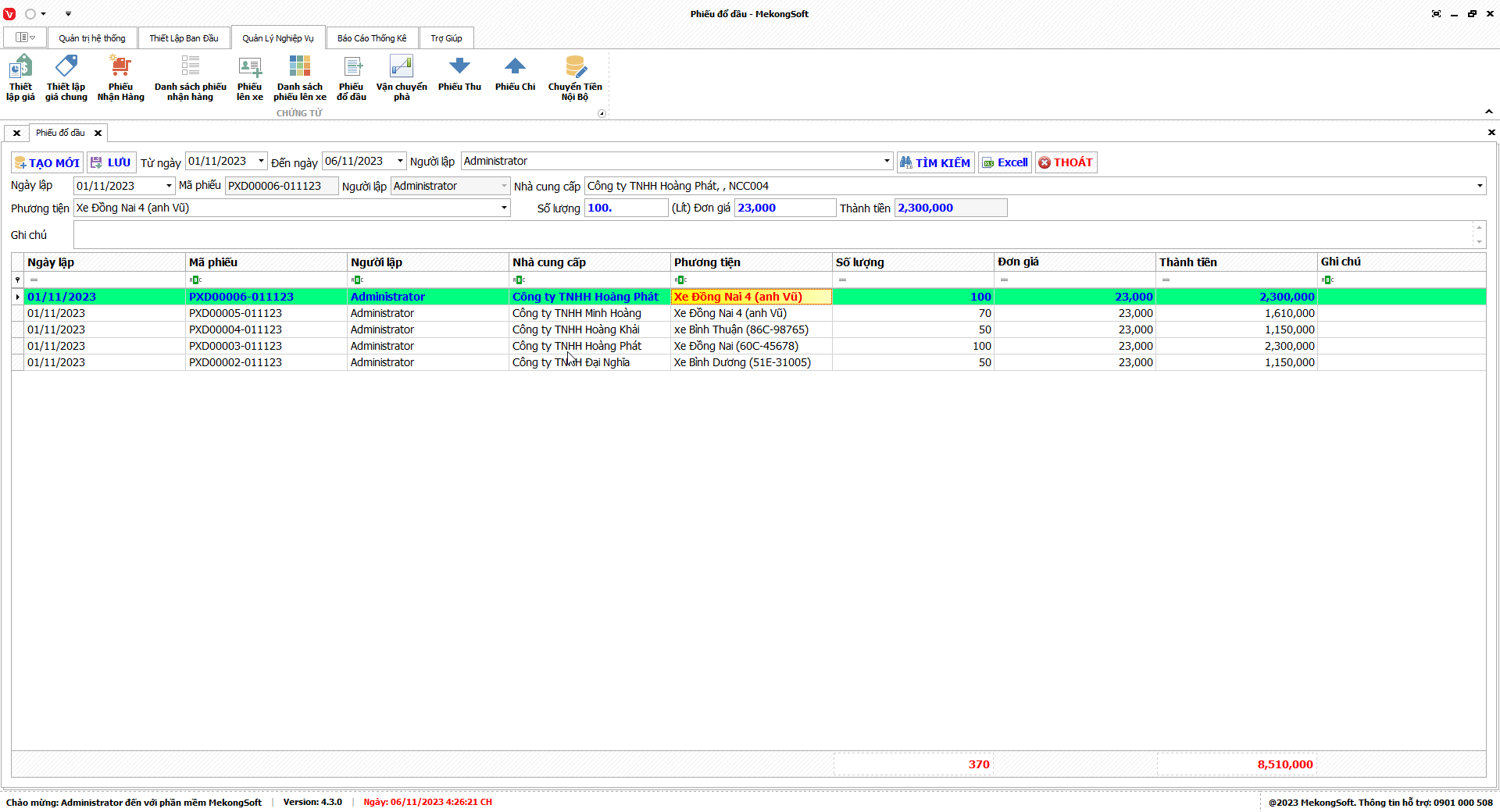
Sửa phiếu đổ dầu
§ Xóa phiếu đổ dầu
Để xóa phiếu đổ dầu trên phần mềm quản lý chành xe vận chuyển, bạn có thể thực hiện theo các bước sau:
Tại màn hình Danh sách phiếu
1. Chọn phiếu đổ dầu cần xóa.
2. Nhấp vào nút Xóa.
Phần mềm sẽ hiển thị thông báo xác nhận.
3. Nhấp vào Yes để xác nhận xóa phiếu đổ dầu.
Sau khi xóa phiếu đổ dầu tất cả các dữ liệu liên quan đến phiếu đổ dầu sẽ bị xóa khỏi hệ thống.
Dưới đây là một số lưu ý khi xóa phiếu đổ dầu tiền
- Chỉ xóa các phiếu đổ dầu không còn sử dụng.
- Kiểm tra kỹ trước khi xóa để tránh mất dữ liệu quan trọng.
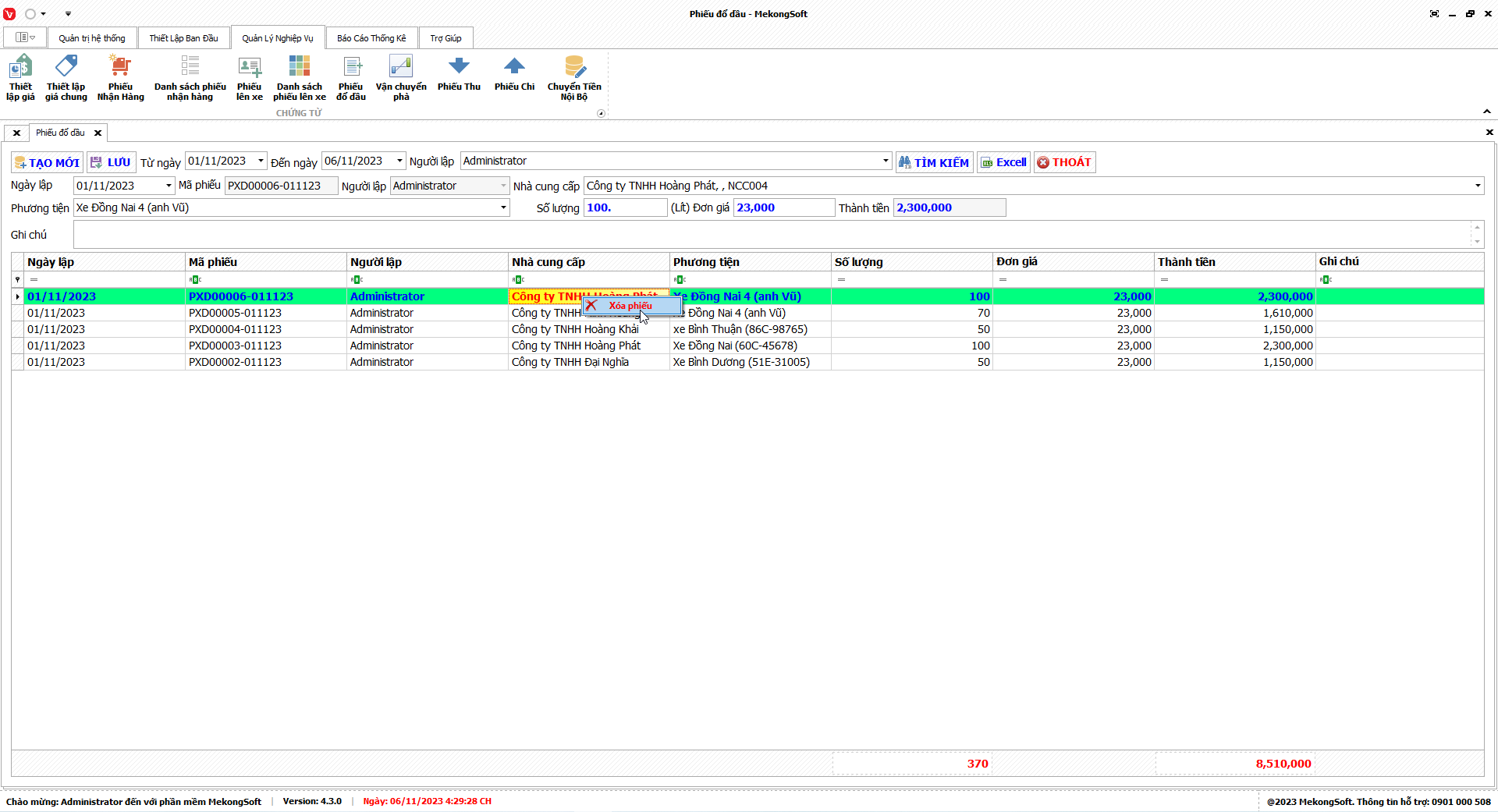
Xóa phiếu đổ dầu
4.6. Vận chuyển phà
Phiếu vận chuyển phà là một chứng từ quan trọng trong phần mềm quản lý chành xe vận chuyển, được sử dụng để ghi nhận các khoản chi tiền cho việc vận chuyển phà cho phương tiện. Phiếu vạn chuyển phà có các chức năng chính sau:
§ Xem danh sách phiếu vận chuyển phà
Để xem danh sách phiếu đổ dầu trên phần mềm quản lý chành xe vận chuyển, bạn có thể thực hiện theo các bước sau:
1. Đăng nhập vào phần mềm.
2. Nhấp vào tab Nghiệp vụ.
3. Nhấp vào mục Vận chuyển phà.
Thao tác này sẽ mở ra màn hình phiếu vận chuyển phà, trên màn hình bạn sẽ thấy danh sách các phiếu vận chuyển phà đã tạo. Bạn có thể xem danh sách phiếu vận chuyển phà theo các tiêu chí sau:
- Từ ngày: Chọn thời gian từ ngày
- Đến ngày: Chọn thời gian đến ngày.
- Người lập: Chọn người lập phiếu đổ dầu.
4. Nhấn nút Xem.
Một số lưu ý khi xem danh sách phiếu vận chuyển phà:
- Bạn có thể sử dụng bộ lọc để tìm kiếm phiếu vận chuyển phà theo các tiêu chí như xem theo ngày lập hoặc xem theo thời gian tạo, mã số phiếu, khách hàng, …
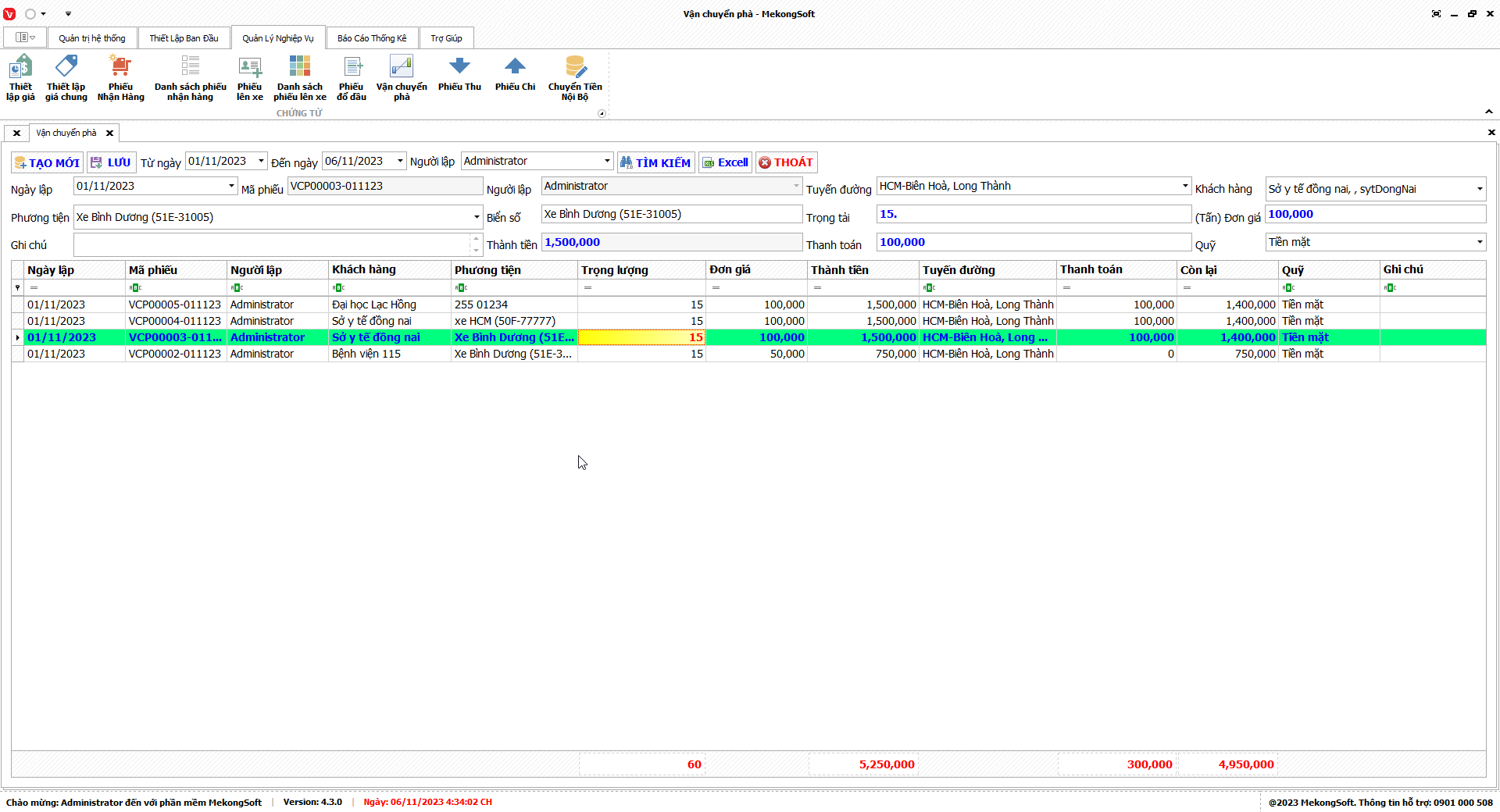
Danh sách phiếu vận chuyển phà
§ Tạo mới phiếu vận chuyển phà
Để tạo mới phiếu vận chuyển phà trên phần mềm quản lý chành xe vận chuyển, bạn có thể thực hiện theo các bước sau:
Tại màn hình Danh sách vận chuyển phà.
1. Nhấn nút Tạo mới.
2. Nhập thông tin phiếu vận chuyển phà.
Trên màn hình, bạn sẽ thấy các trường thông tin cần nhập để tạo phiếu vận chuyển phà. Bạn cần nhập đầy đủ và chính xác các thông tin sau:
- Ngày lập: Ngày lập phiếu vận chuyển phà.
- Tuyến đường: Chọn tuyến đường.
- Khách hàng: Chọn khách hàng.
- Phương tiện: Chọn phương tiện vận chuyển.
- Đơn giá: Nhập đơn giá vận chuyển.
- Ghi chú: Ghi chú cho phiếu vận chuyển phà.
- Thanh toán: Nhập số tiền thanh toán cho phiếu vận chuyển phà.
- Quỷ: Chọn quỷ thanh toán.
3. Nhấn nút Lưu để lưu lại thông tin phiếu vận chuyển phà.
Sau khi lưu thông tin, phiếu vận chuyển phà sẽ được thêm vào danh sách phiếu vận chuyển phà hiện có.
Một số lưu ý khi tạo phiếu vận chuyển phà:
- Kiểm tra kỹ thông tin phiếu vận chuyển phà trước khi lưu.
- Đảm bảo số tiền vận chuyển phà chính xác.
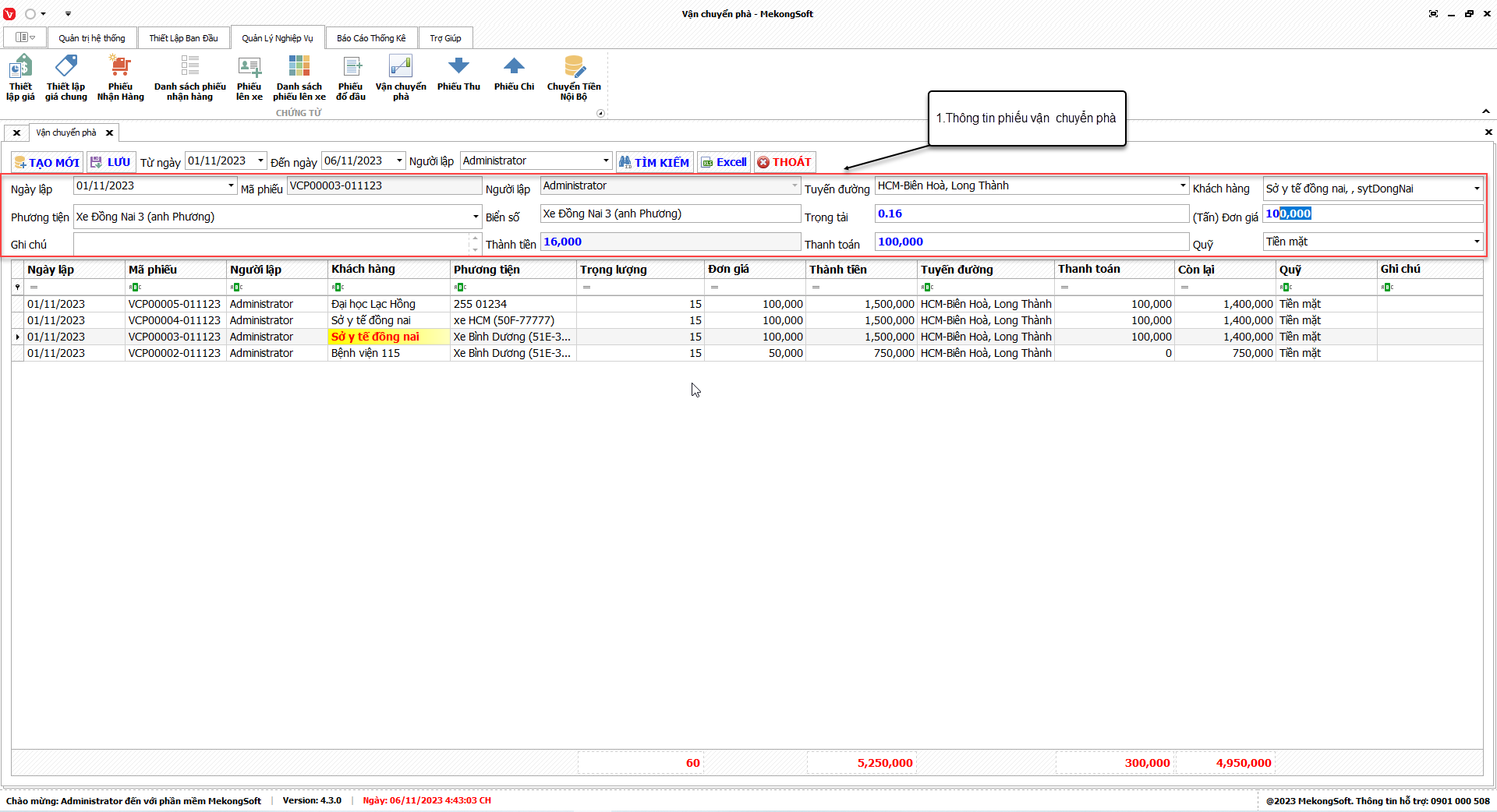
Tạo phiếu vận chuyển phà
§ Sửa phiếu vận chuyển phà
Để sửa phiếu vận chuyển phà trên phần mềm quản lý chành xe vận chuyển, bạn có thể thực hiện theo các bước sau:
Tại màn hình Danh sách phiếu
1. Nhấp liên tiếp 2 lần vào phiếu cần sửa.
Thao tác này sẽ mở ra chi tiết phiếu vận chuyển phà.
2. Tiến hành sửa các thông tin cần thiết trong các trường tương ứng.
3. Nhấp vào nút Lưu để lưu lại thông tin phiếu vận chuyển phà.
Sau khi lưu thông tin, danh sách phiếu sẽ được cập nhật với các thông tin mới.
Dưới đây là một số lưu ý khi sửa phiếu vận chuyển phà:
- Chỉ sửa các thông tin cần thiết.
- Kiểm tra kỹ thông tin trước khi lưu.
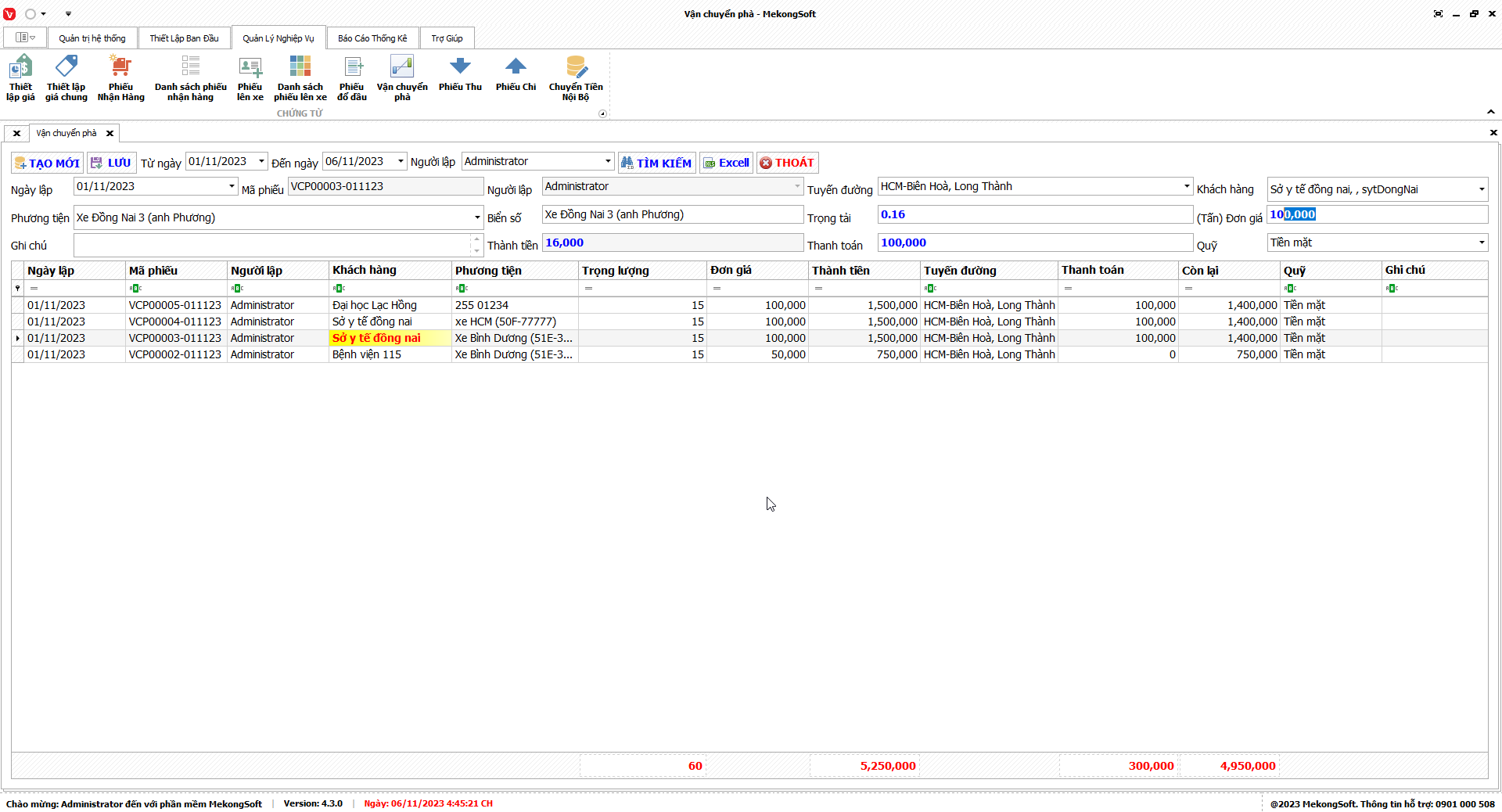
Sửa phiếu vận chuyển phà
§ Xóa phiếu vận chuyển phà
Để xóa phiếu vận chuyển phà trên phần mềm quản lý chành xe vận chuyển, bạn có thể thực hiện theo các bước sau:
Tại màn hình Danh sách phiếu
1. Chọn phiếu vận chuyển cần xóa.
2. Nhấp vào nút Xóa.
Phần mềm sẽ hiển thị thông báo xác nhận.
3. Nhấp vào Yes để xác nhận xóa phiếu vận chuyển phà.
Sau khi xóa phiếu vận chuyển phà tất cả các dữ liệu liên quan đến phiếu vận chuyển phà sẽ bị xóa khỏi hệ thống.
Dưới đây là một số lưu ý khi xóa phiếu vận chuyển phà
- Chỉ xóa các phiếu vận chuyển phà không còn sử dụng.
- Kiểm tra kỹ trước khi xóa để tránh mất dữ liệu quan trọng.
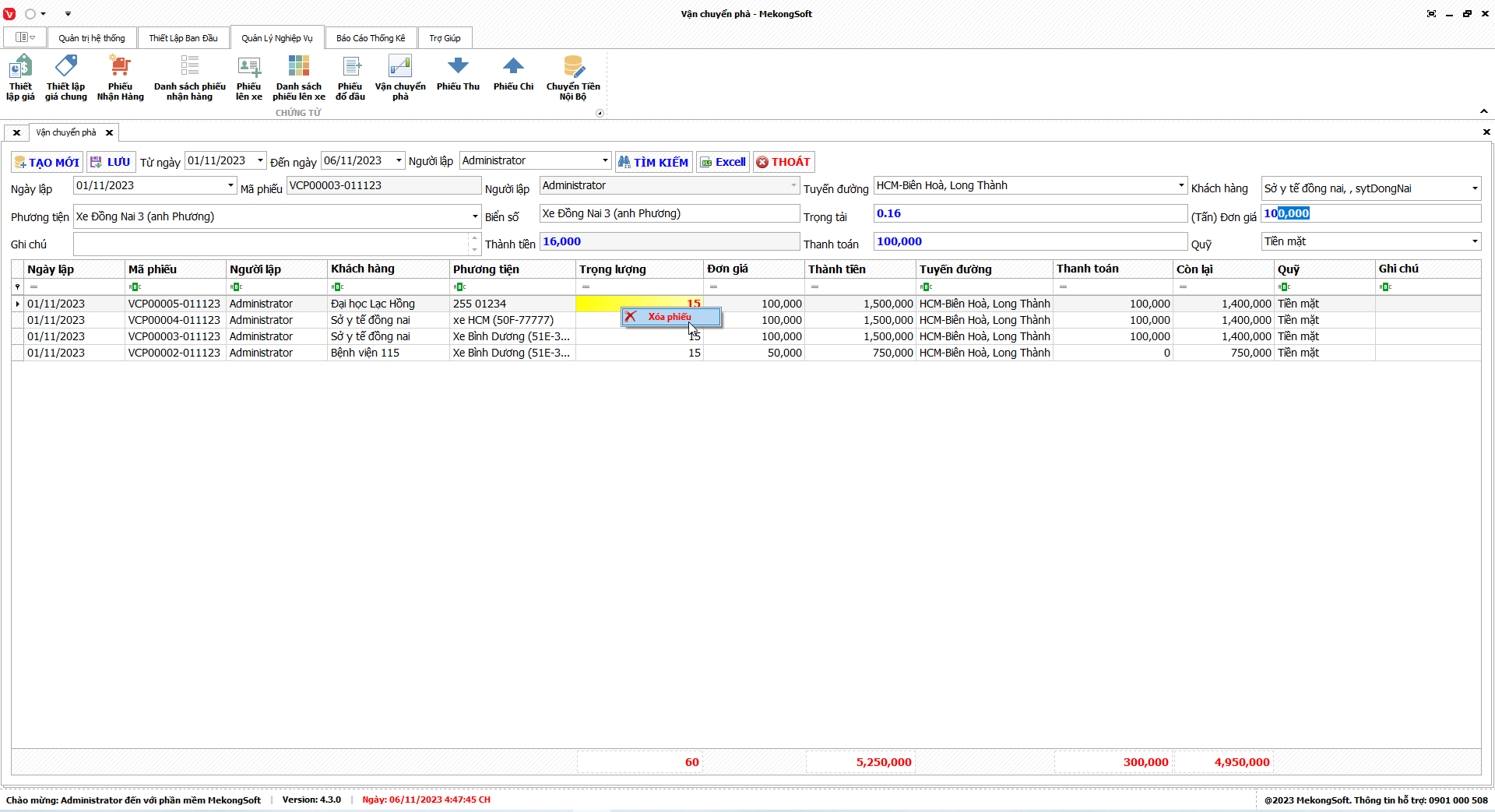
Xóa phiếu vận chuyển phà
6.3. Báo cáo công nợ nhà cung cấp
Mục này đang được cập nhật nội dung.
Làm theo vẫn chưa được?
Hỗ trợ kỹ thuật 0901000508 — nhân viên vào máy làm cùng bạn.